virtual box에 라우터가 없으므로 ip로 접속이 안 됨
NIC : Network Interface Card(랜카드)
vNIC : virtual Network Interface Card(가상 랜카드)
DHCP : Dynamic Host Configuration Protocol
자동으로 ip를 할당하는 것.
forward : 전달
Port forward : 외부에서 사용자가 들어올 수 있게끔 함
출발지 Ip, 목적지 Ip가 있어야 한다.
Vbox에서
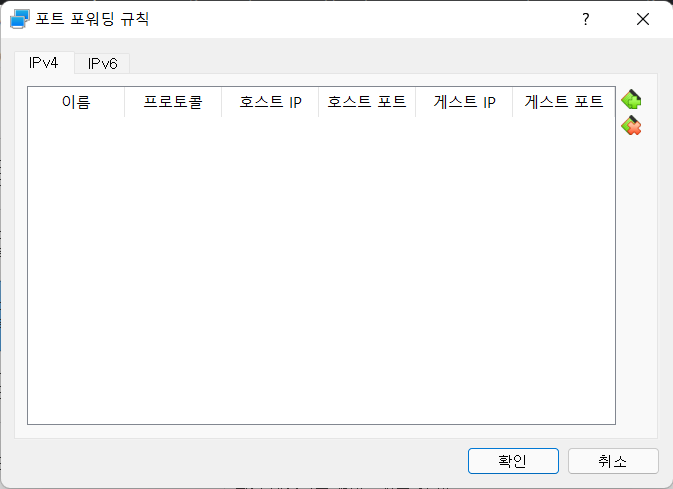
설정>네트워크>고급>포크 포워딩
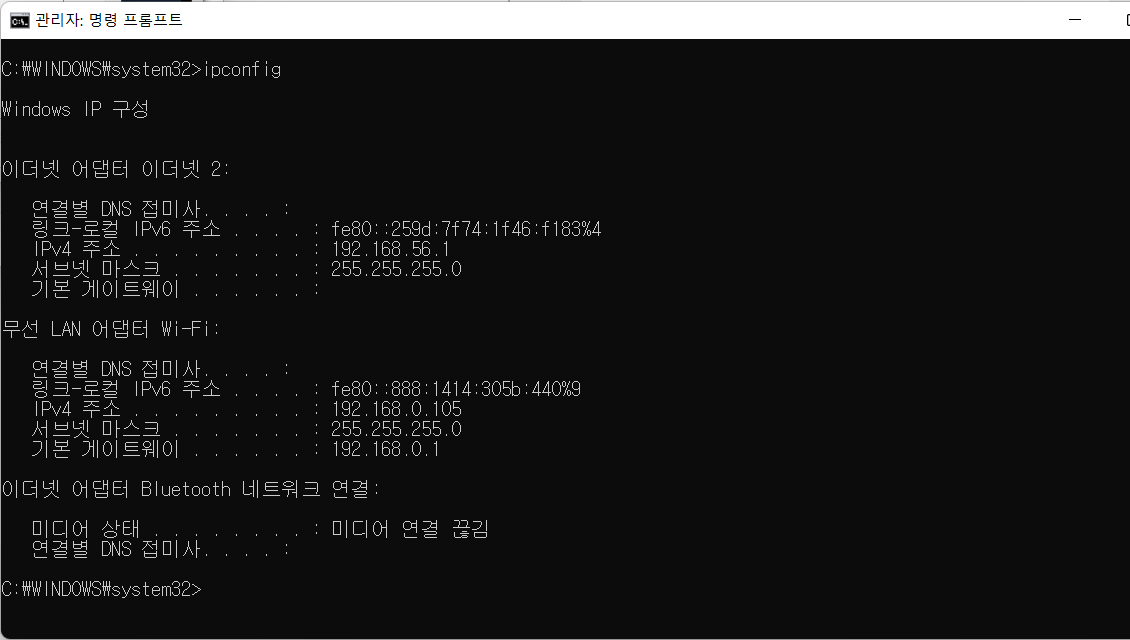
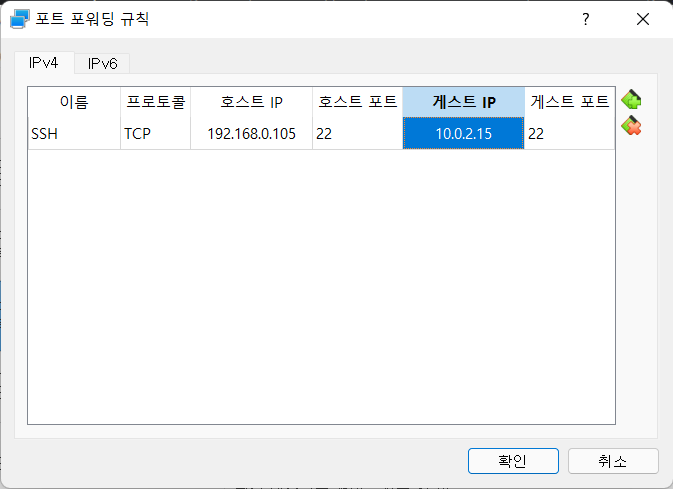
이름: SSH, 호스트IP:cmd에서 쳐서 나온 ip주소
게스트 IP :네이버에 쳐서 나오는 ip
게스트 포트, 호스트 포트:22(TCP포트임)
그 다음에 cmd에서
ssh root@192.168.0.26
한번 접속하고 나면 192.168.0.26이 known host에 포함된다
adduser kosa
passwd kosa
전역(global)설정 : 전체에 영향을 미치는 설정
VBox에서 파일>환경설정>네트워크에서 추가하면 NatNetwork가 만들어진다.
또한 개별 VM들에 설정>네트워크>NAT을 NAT 네트워크 로 변경한다
exit -> 접속한 거 종료
컨테이너
1.호스트 ip가 하나, guest도 하나일 때 접속
2. 호스트 ip는 하나, 들어가야 할 guest는 2개일 때? ->
guest ip는 다르지만, host ip는 하나이다
포트포워딩을 통해
파일>환경설정>네트워크>Natnetwork 더블클릭>포트포워딩
이름:vm1
호스트 IP: 192.168.0.26
게스트 IP : 10.0.2.4
호스트포트, 게스트포트 : 22
이름:vm2
게스트IP:10.0.2.5
호스트 포트:2222
커멘드창 2개를 연다
하나는 그냥 ssh root@192.168.0.26
하나는 ssh -p 2222 root@192~..
맞는지는 ip a 명령어를 통해 확인할 수 있다.
host only(호스트 전용 어댑터) 실습
미니멀 선택> 설정>네트워크에서 호스트 전용 어뎁터 로 바꾸기
35CD
B650
ip a
127.0.0.1 <= 자기 자신의 ip
vm 자체가 이미 갖고 있는 ip
vm 내부에서만 움직이는 ip, localhost IP(=loopback)
테스트 할 때 주로 사용된다.
ping google.com 할 때 값이 나가지 않음
-> hostonly ip는 인터넷이 되지 않음.
바로
ssh root@192.168.56.101
하면 포크 포워딩 없이 바로 실행된다
->랜카드 하나씩 NAT 네트워크로 설정하여 추가한다.(각각 2개씩 랜카드를 사용하도록 한다)
각각 vm에 설정>네트워크>어뎁터 2> 사용하기 체크 > NAT or NAT네트워크 로 설정
어뎁터1->접속을위한 어뎁터, 어뎁터2 -> 인터넷 연결을 위한 어뎁터
하고 다시 재실행해서 ip -a 해보면 ip가 하나 더 추가되어있다
enp0s3 => Host only (NIC 인터페이스명, 랜카드의 인터페이스 명 )
enp0s8 => Natnetwork
혼자서 접속 가능, but 옆사람은 접속 못함
*옆사람ㄷ이 접근할때는 windows의 호스팅 아이피로 접속함 => 포트포워
다시 환경설정>네트워크>natnetwork클릭>포트포워딩>게스트ip를 바꾼다
실무에서는 ip를 자동으로 할당받지 않고 직접 할당함.
<브릿지>
host only + NAT 의 기능
미니멀, 미니멀 복제본 클릭>설정>어뎁터2 체크 해제>어뎁터1에서 어뎁터에브리지 로 바꾸기
어뎁터1
포트포워딩을 하지 않아도 접속 가능
but 고정ip에서는 DHCP서버가 없기때문에 자동으로 ip를 받을 수 없어서 쓸 수 없다
원래 복제된 미니멀 지우고 새로 복제>MAC 주소 정책을 '모든 네트워크 어댑터의 새 MAC 주소 생성'(나머지는 다 같음)
설정>마더보드 메모리를 4096으로(늘리면 속도가 빨라짐)
>프로세서 에서 프로세서 개수 2개
디스플레이 에서 비디오 메모리 128MB로
cmd에서 접속 ssh root@192.168.0.119
후 소스코드.txt의 경량 데스크톱 업데이트
명령어에 kernel 잇으면 재부팅 하는 경우가 많음
rm -rf f -> force : 강제성, 무조건 지운다
재부팅 후 켠다
실행 후 장치>게스트 확장 CD 이미지 삽입 클릭
terminal 열기
# mount /dev/sr0 /mnt
write-only 라고 경고창 뜸
mount : /dev/sr0(=CD롬)과 /mnt:폴더 이름 => 을 연결한다
# cd /mnt
ls 해보면 VBoxLinuxAdditions.run 이 있다. 이는 사이즈에 맞춰서 창 크기가 맞춰지는 기능이다.
# ./VBoxLinuxAdditions.run
그러고 reboot하면 사이즈에 맞춰 화면이 커짐
장치>클립보드공유>양방향
장치>드래그앤드롭>양방
XFCE를 스냅샷 찍어둔다.
cd /
최상위폴더로 간다
~ : 틸드
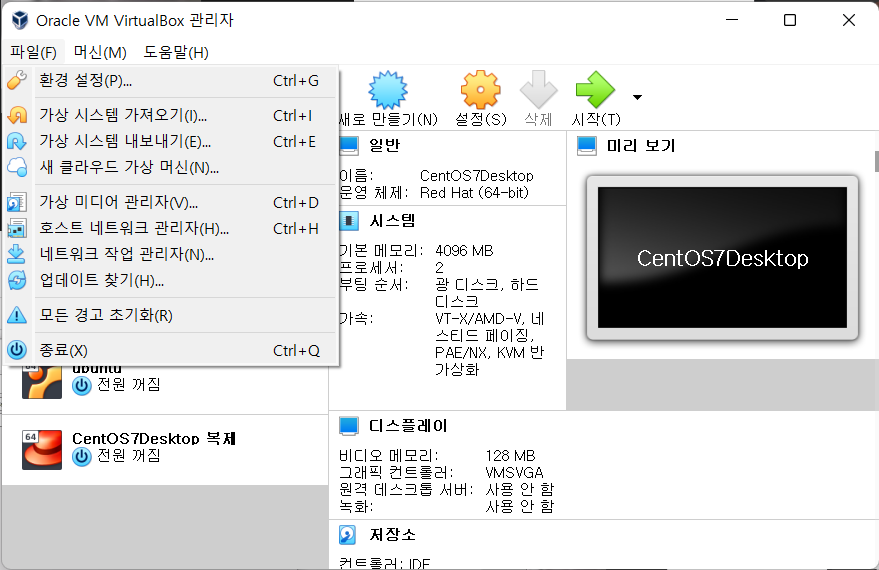
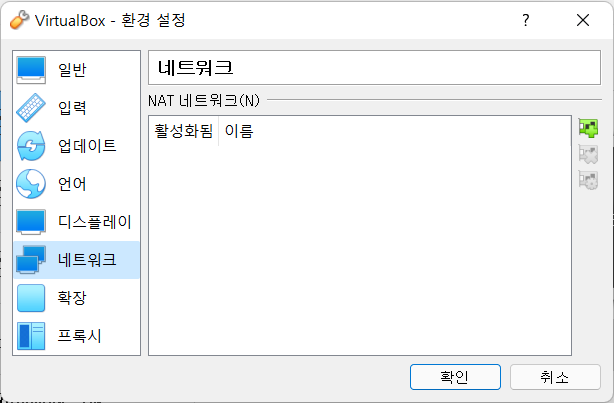
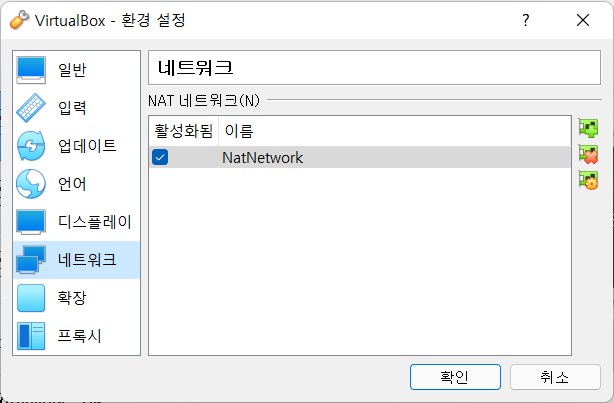
NATNetwork 추가한다
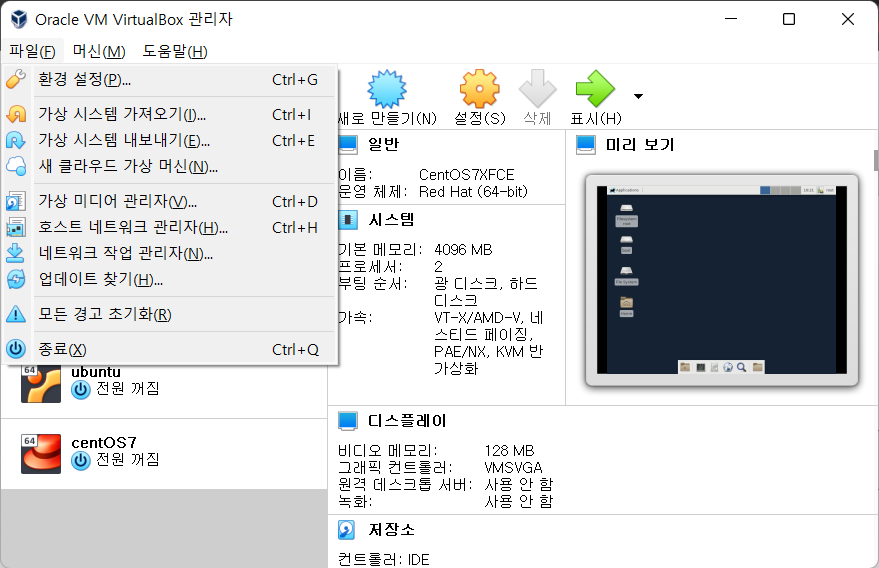




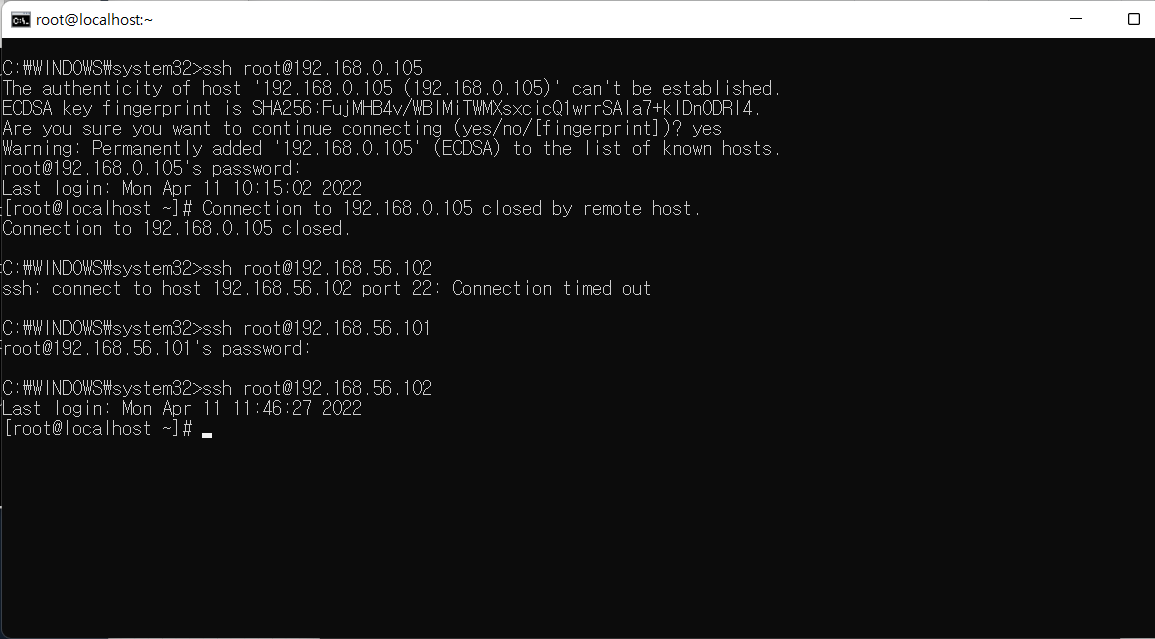
위: 미니멀에 접속
비밀번호 물어봄
아래: key방식으로 쓰기 때문에 비밀번호 물어보지 않고 바로 접속됨
'Infra > 리눅스' 카테고리의 다른 글
| VMware ESXi 구축하기 (0) | 2022.04.29 |
|---|---|
| Virtual Box에 CentOS XFCE 설치하기 (0) | 2022.04.06 |
| Virtual Box에서 VM 백업하기, 가져오기, 스냅샷 (0) | 2022.04.04 |
| Virtual Box에 CentOS7 Minimal(CLI) 설치하기 (0) | 2022.04.04 |
| Virtual Box에 CentOS7 설치하기 (0) | 2022.04.03 |