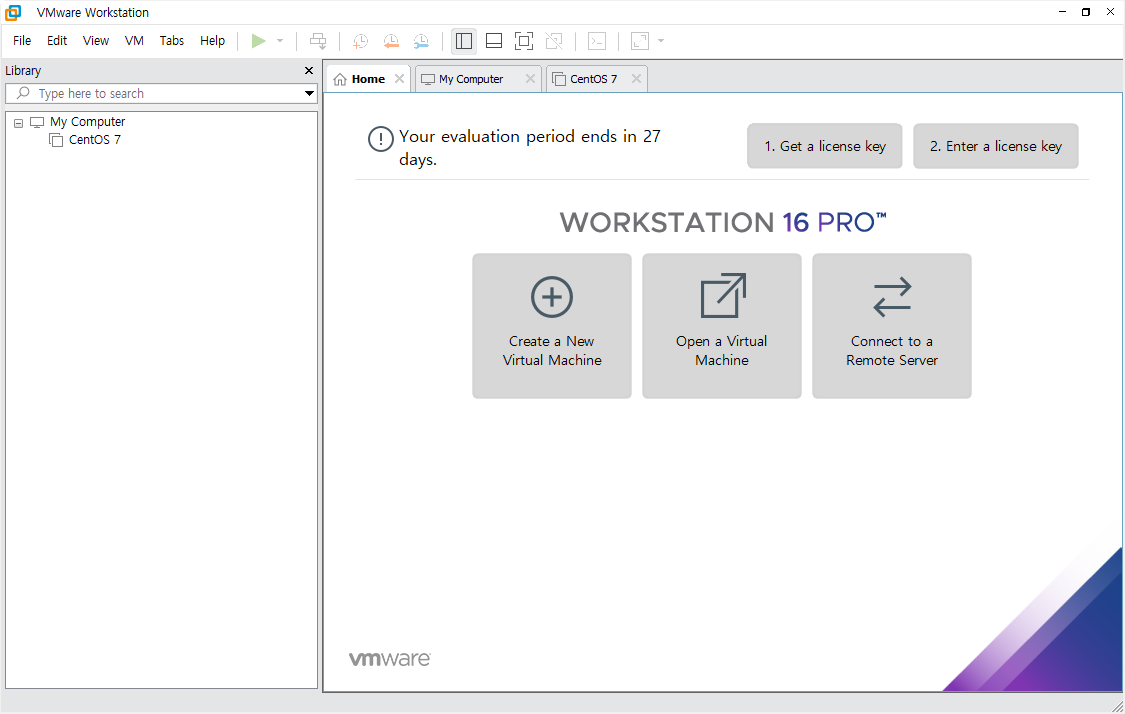


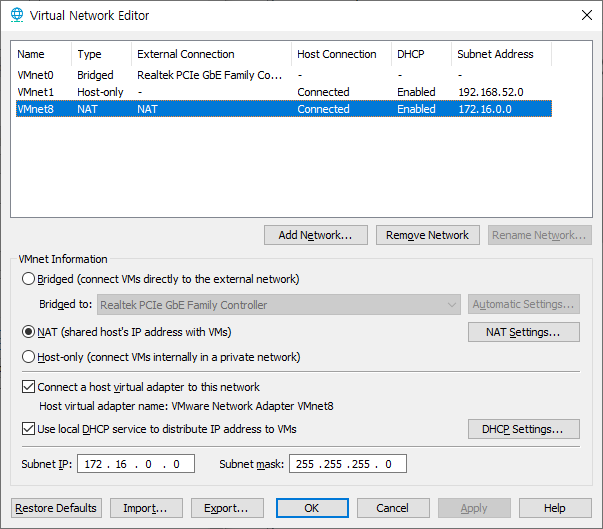


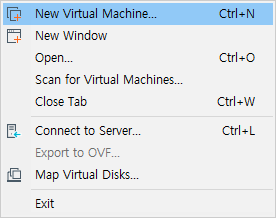

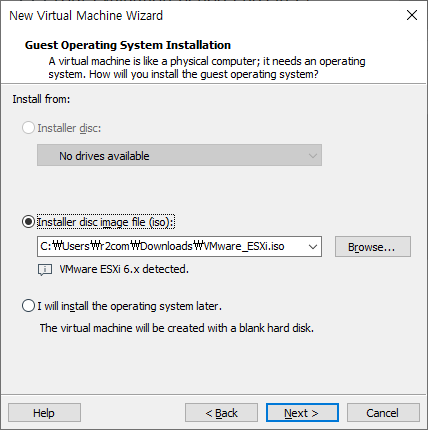
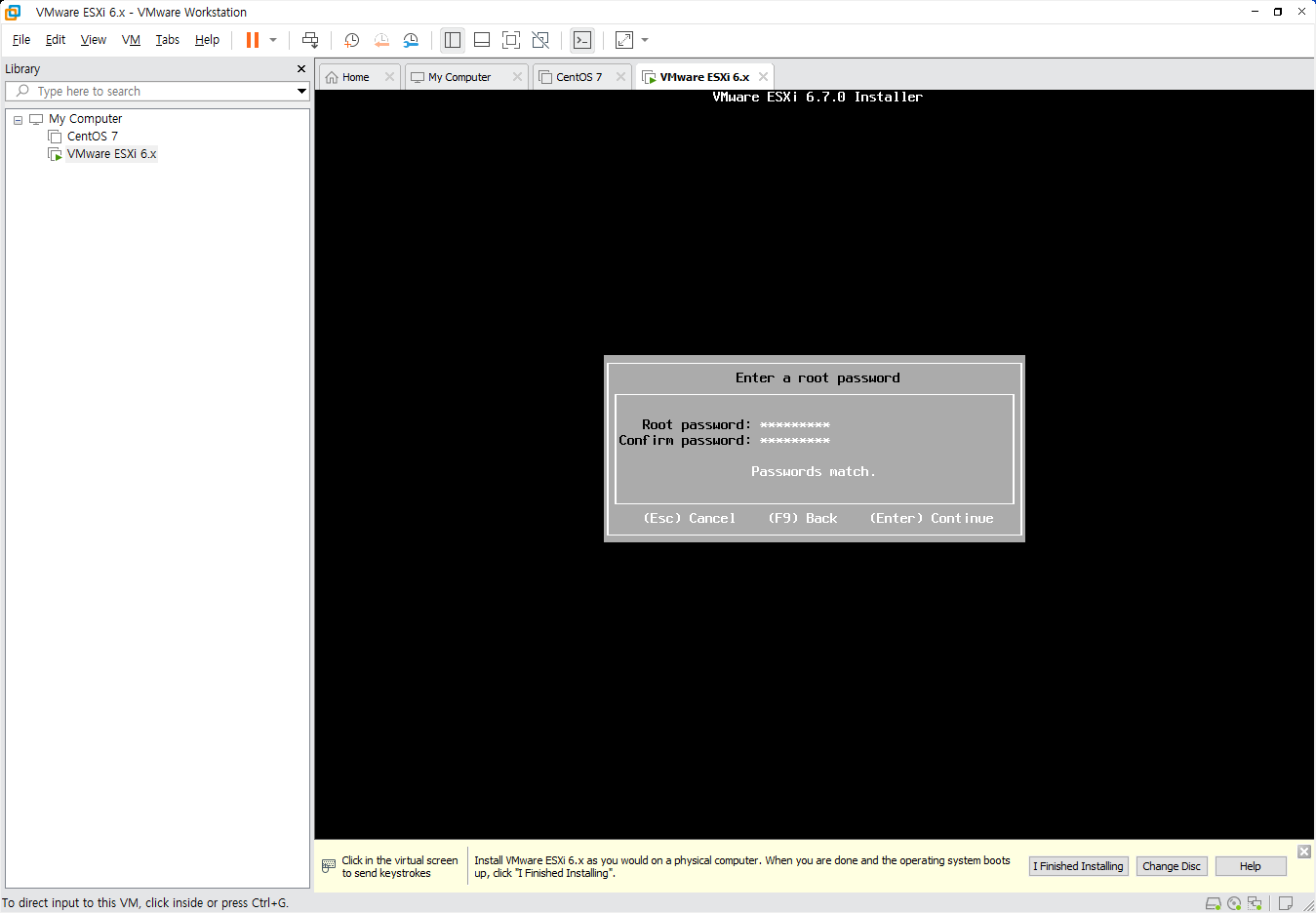
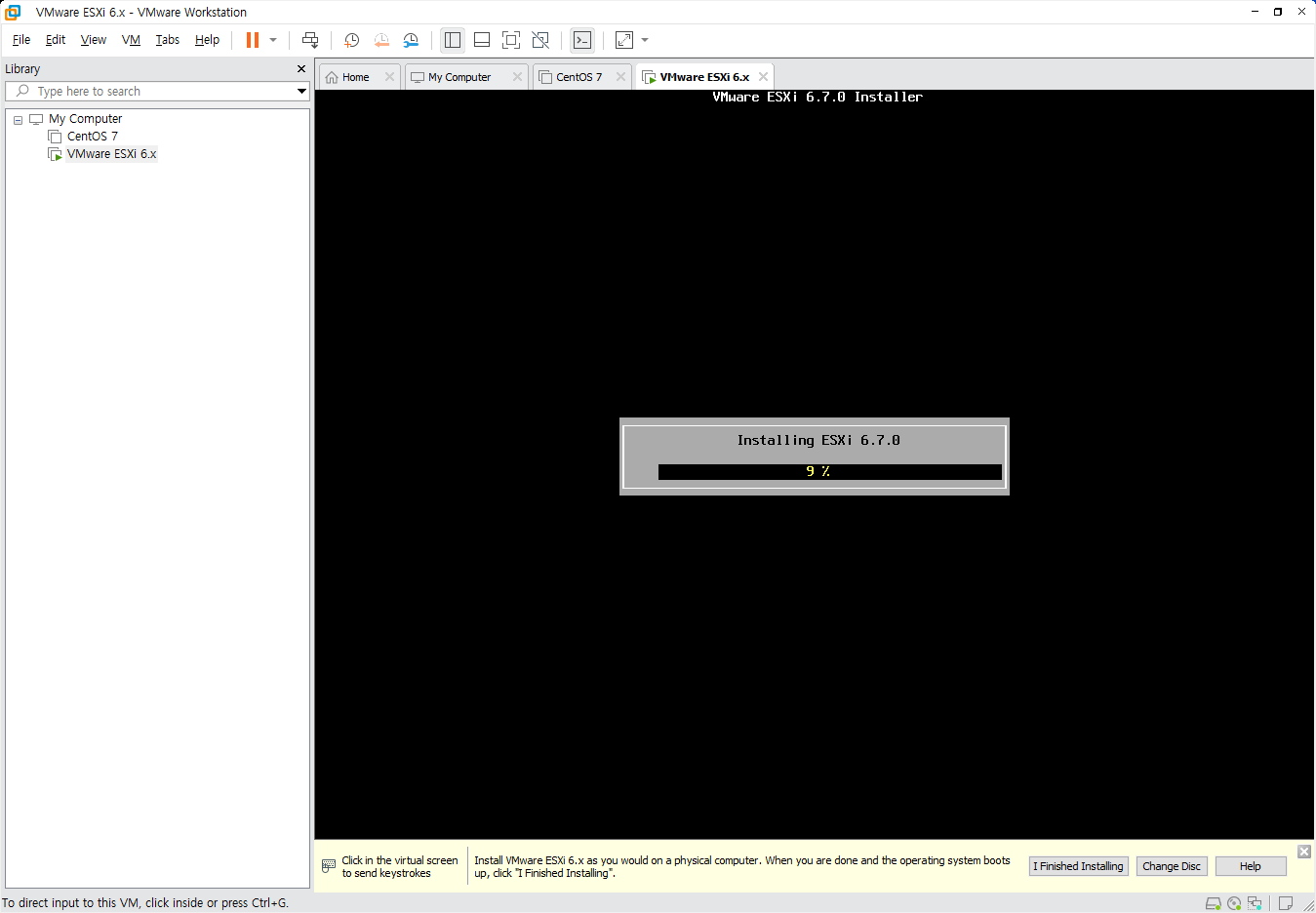
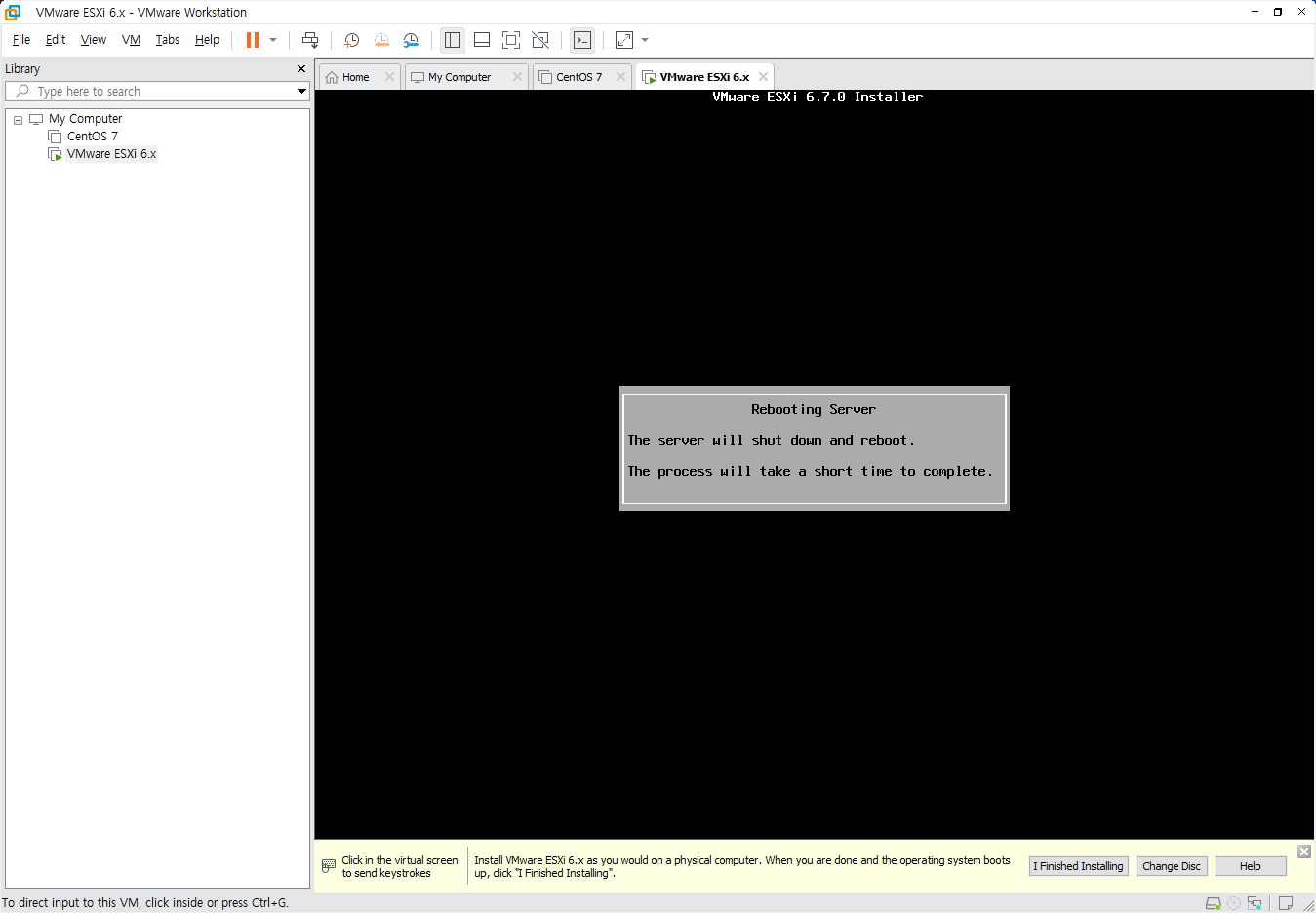
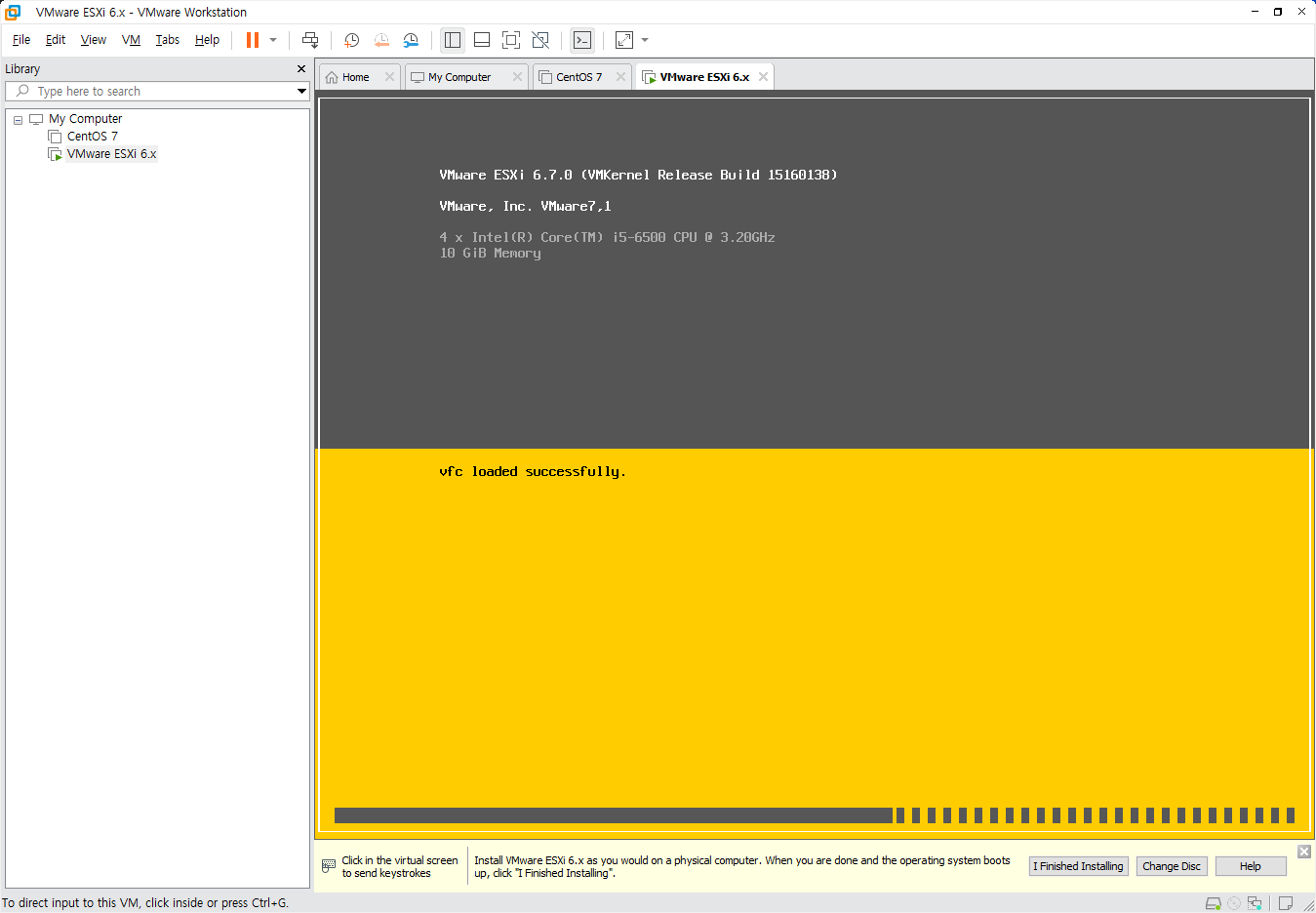
VMware_ESXi는 Type1의 Hypervisor를 구현한 것


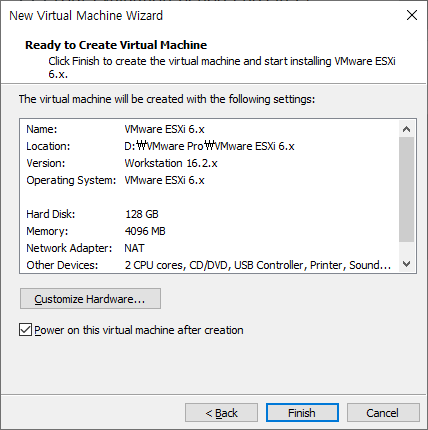
customize Hardware 클릭
<ESXi spec>
CPU : 4C
RAM : 10G(10240MB)
SSD : 128G
NET : Bridge
ISO : VMware_ESXi.ios
[USB Controller] 항목을 Remove한다
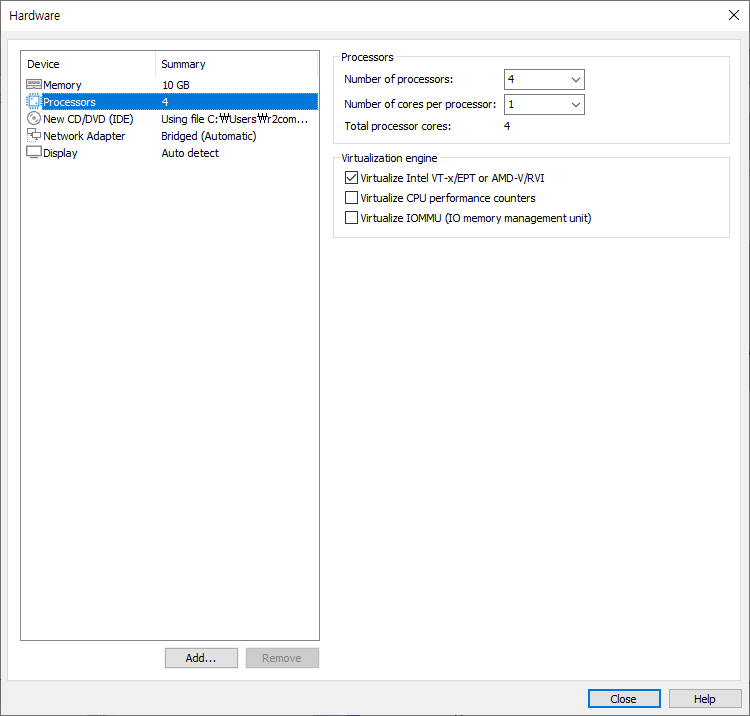
[Virtualize Intel VT-x/EPT or AMD-V/RVI] 를 체크해서 중첩된 가상화를 구현할 수 있다.
<CPU 가상화(HVM) 기술>
Intel : VT-x
AMD : AMD-V


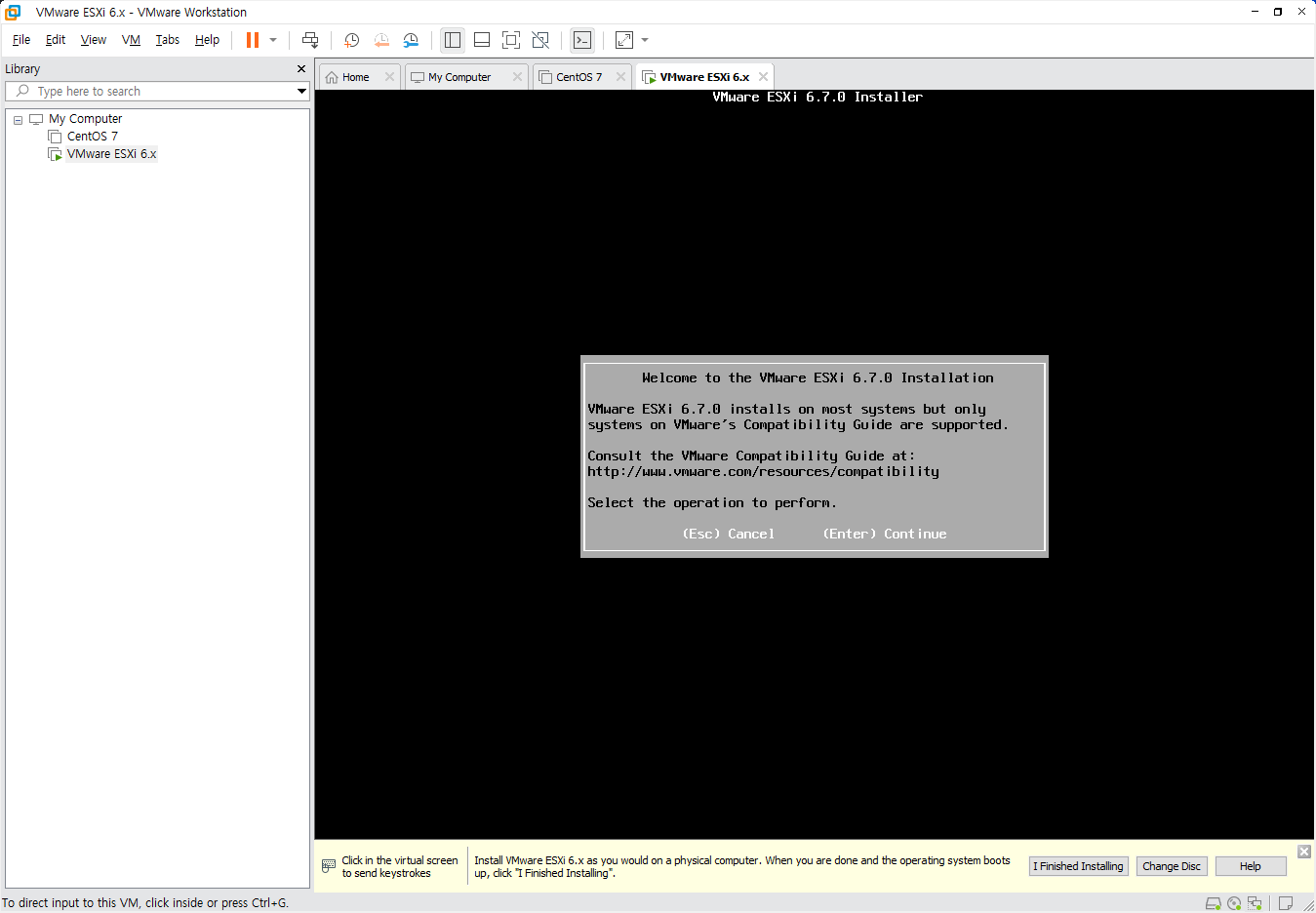


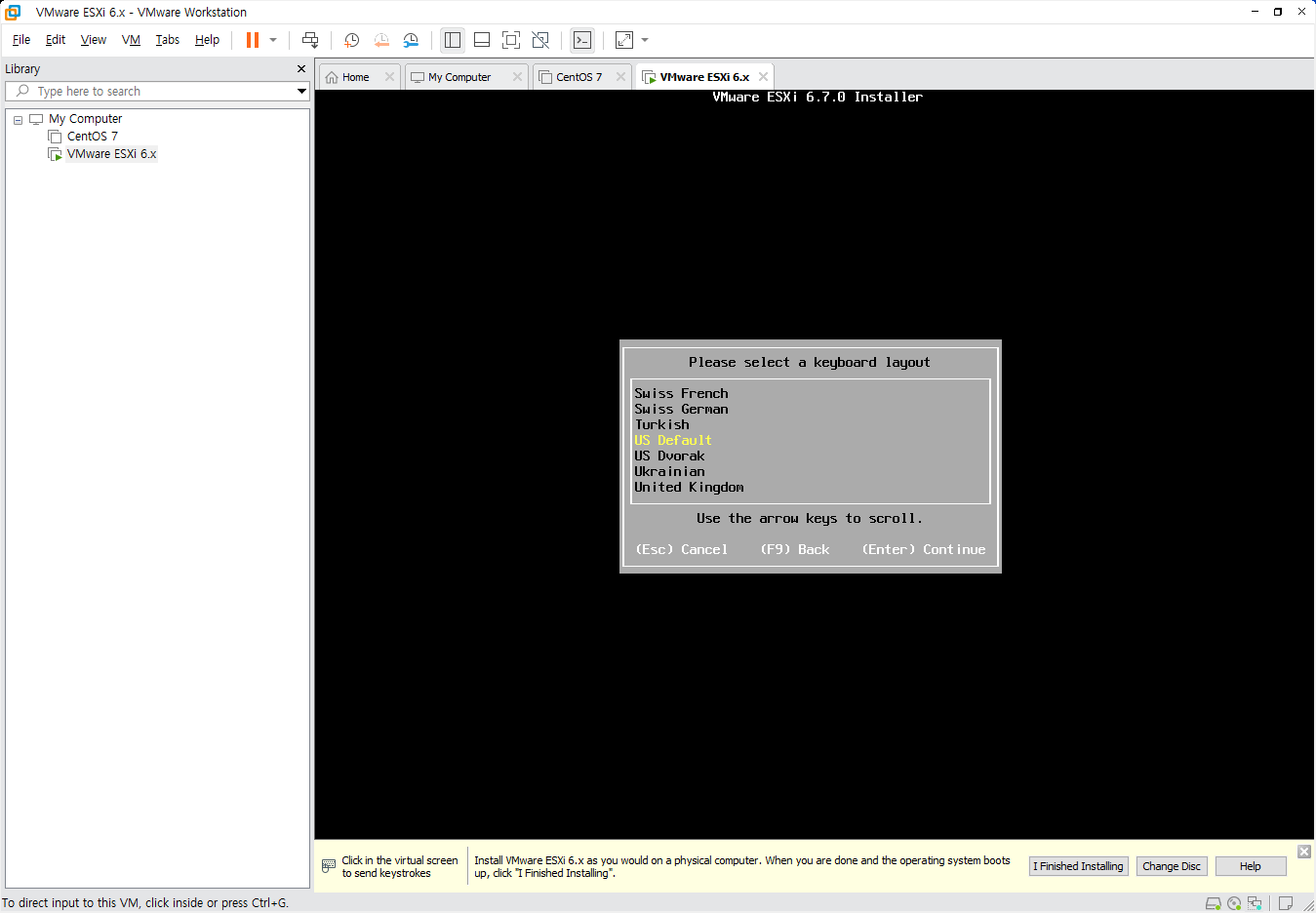


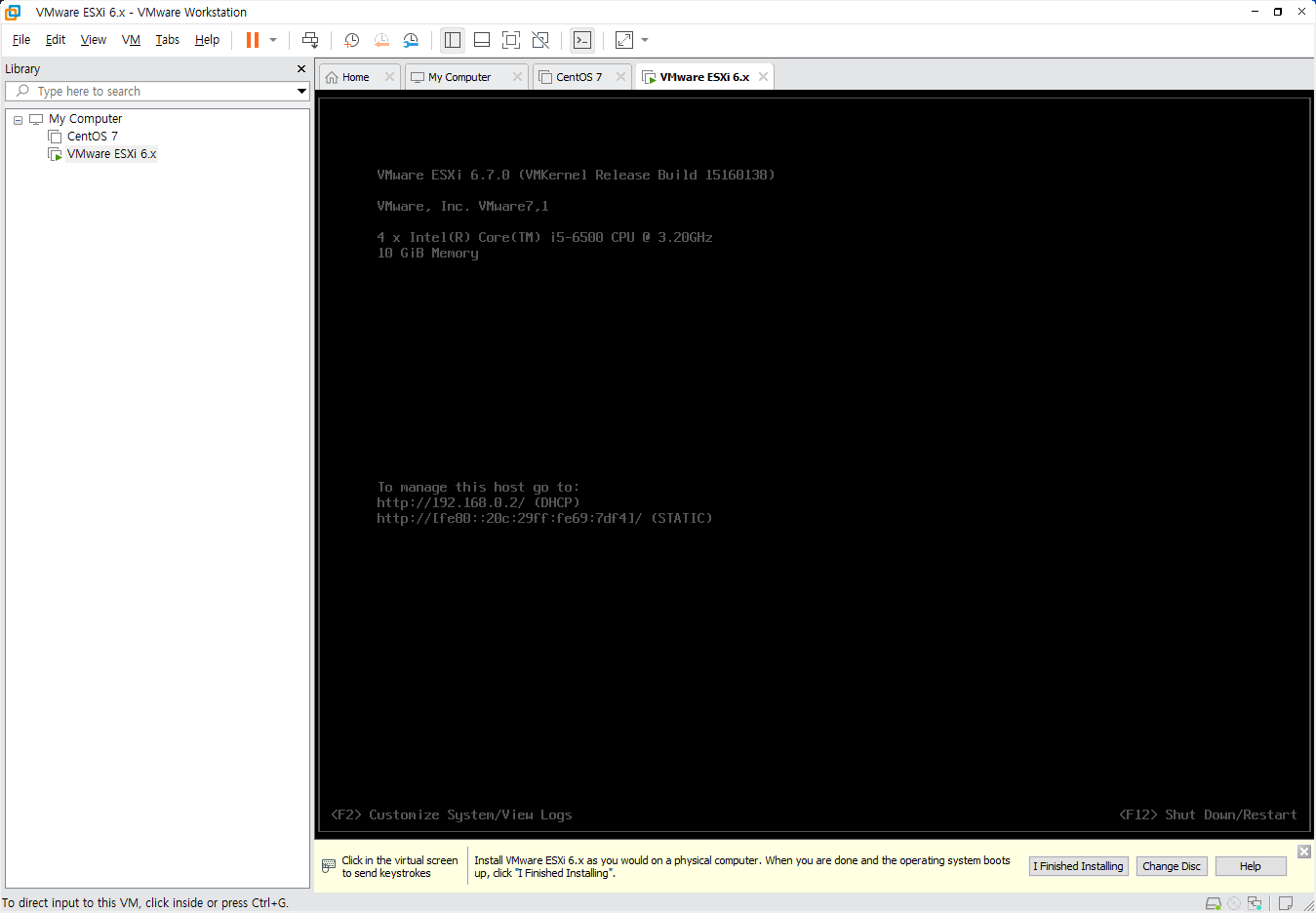
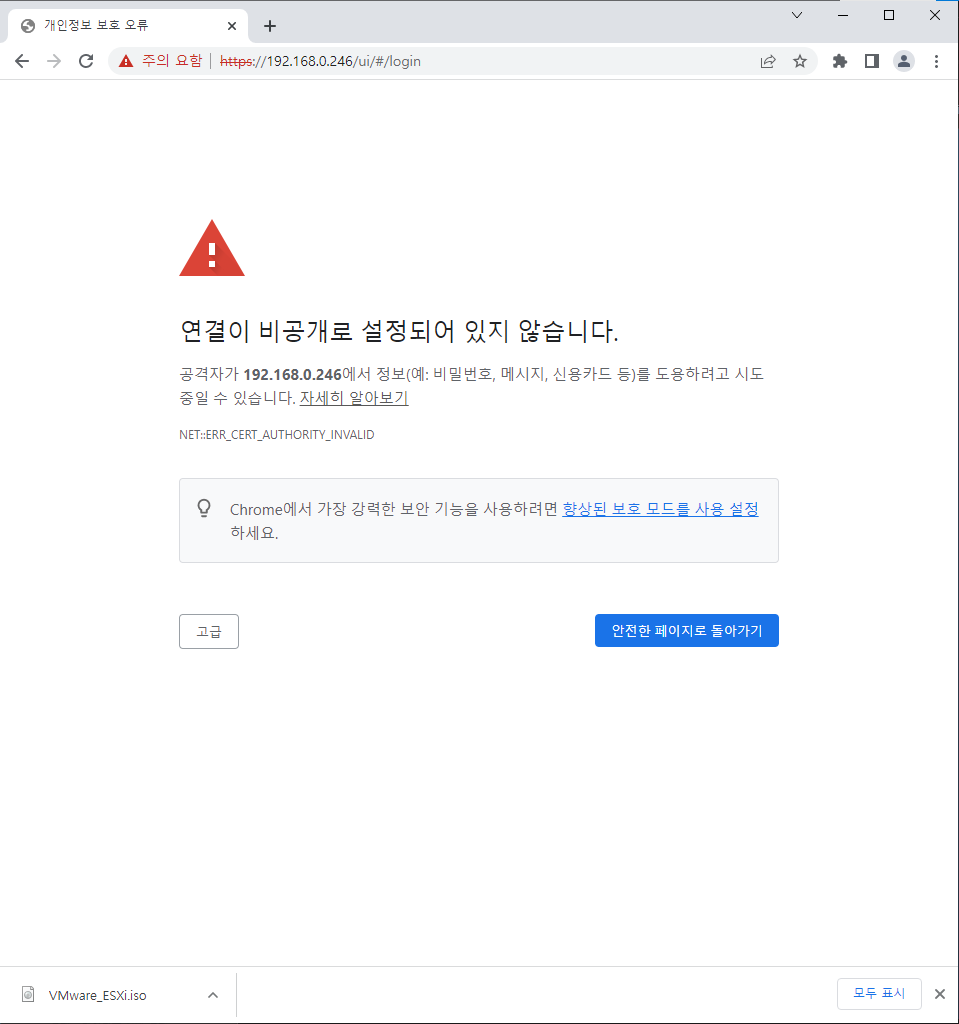
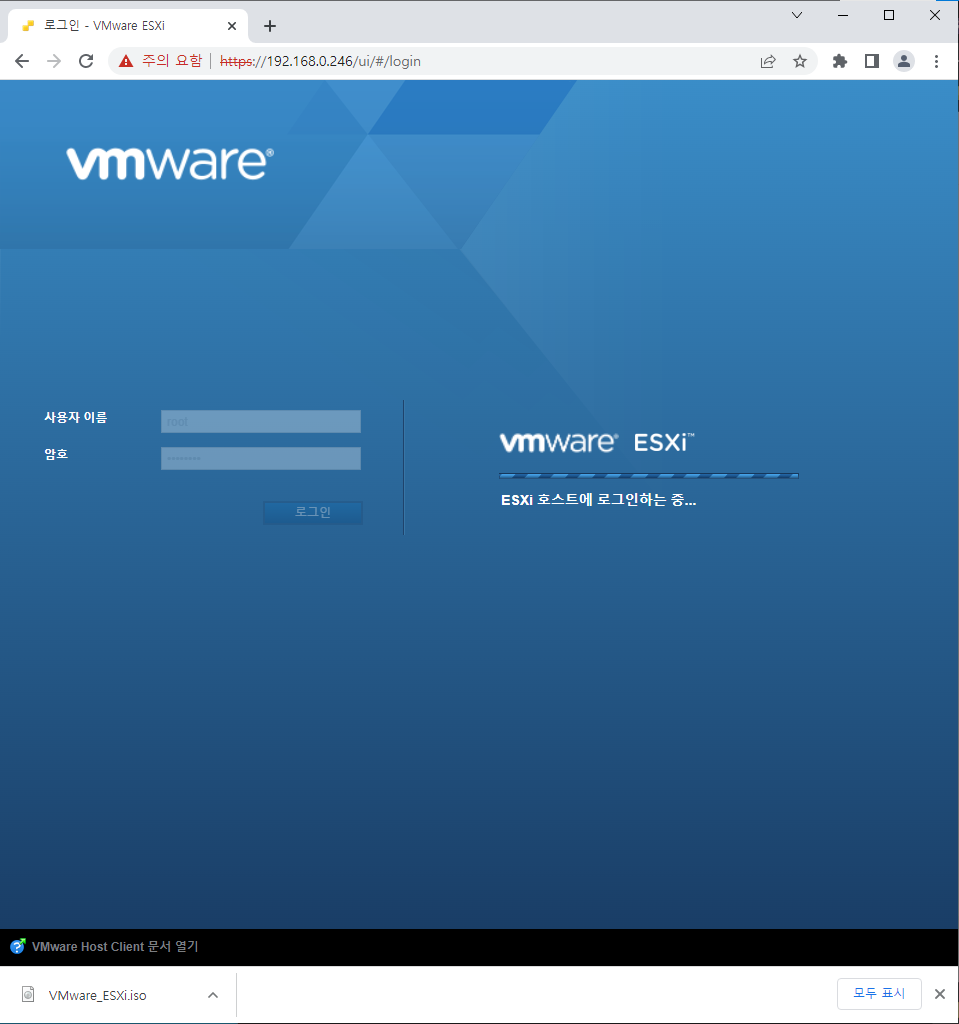
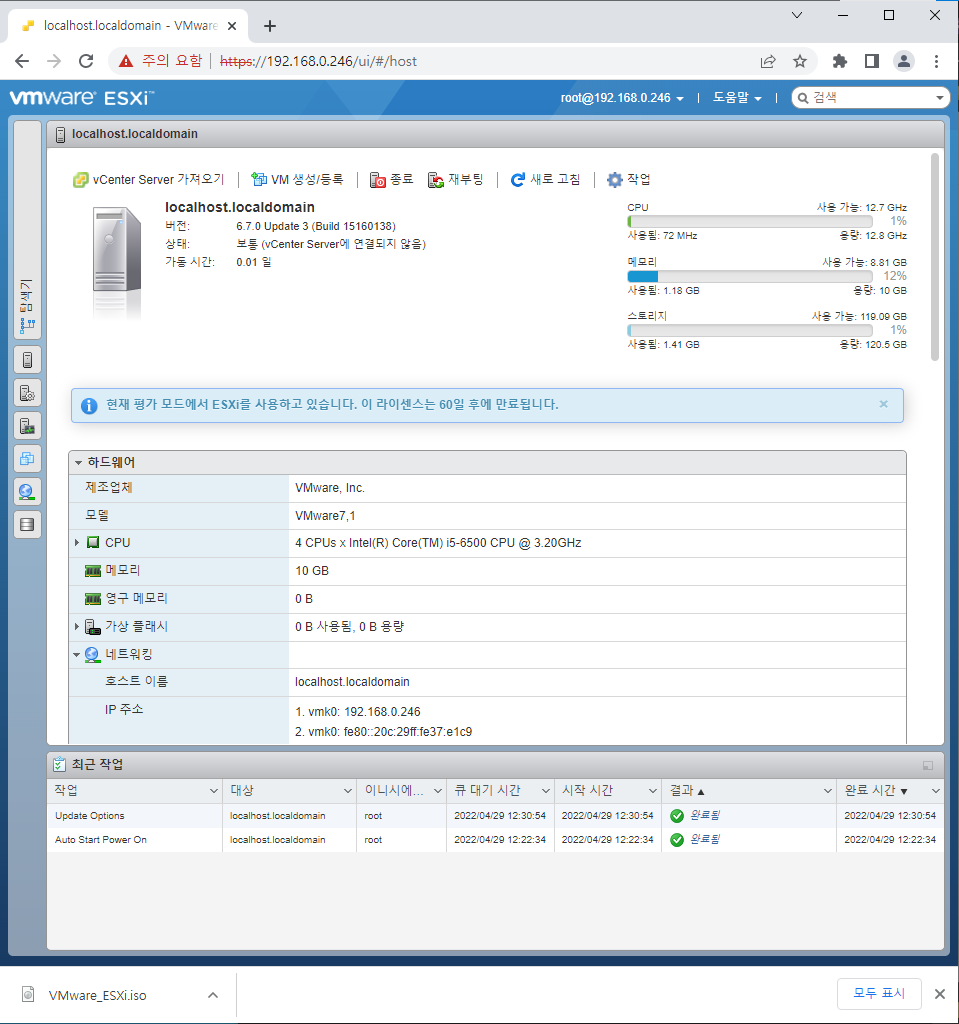

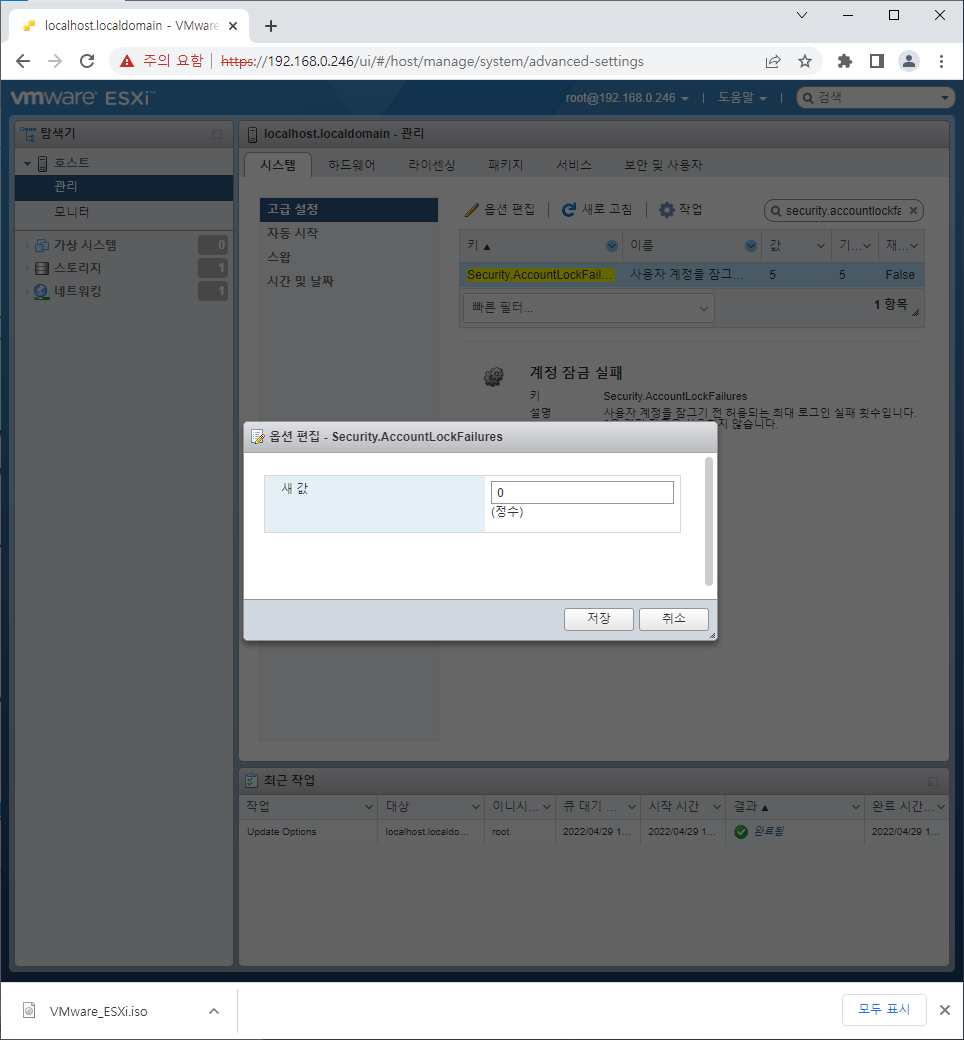
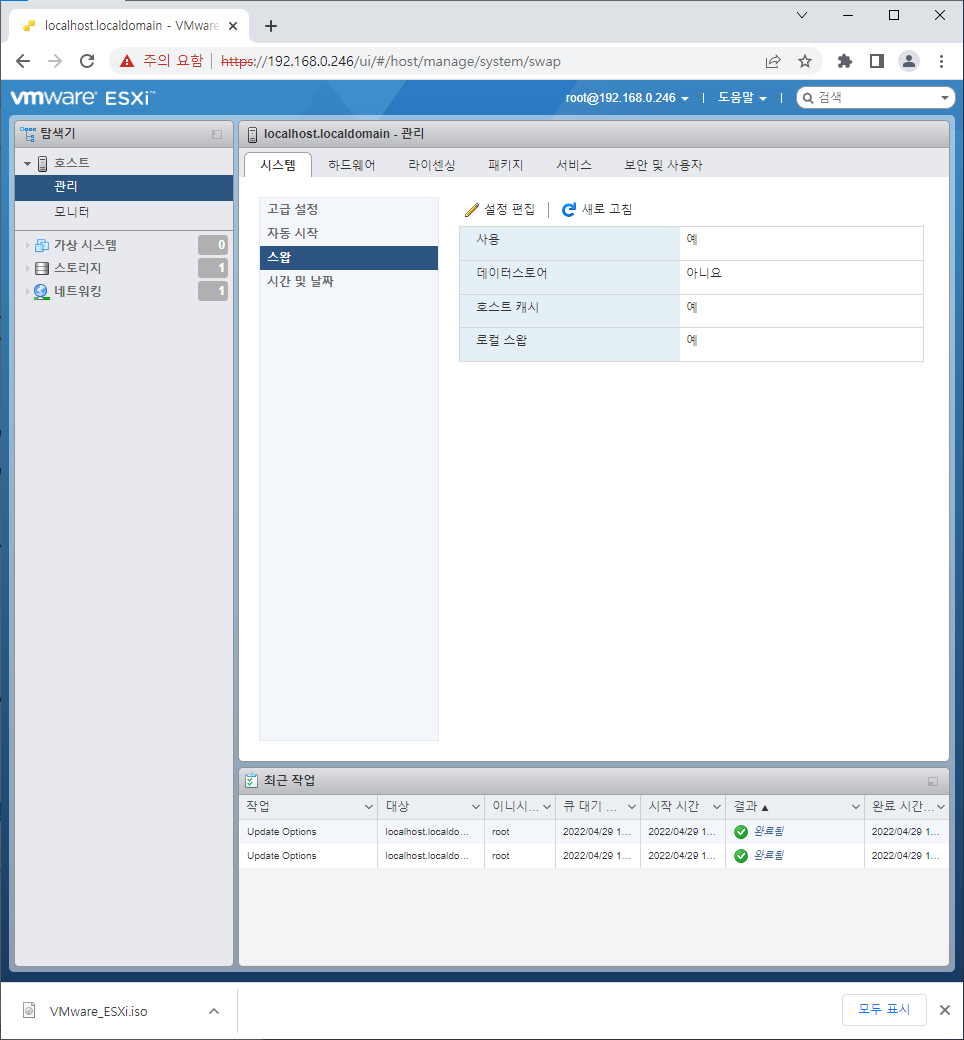
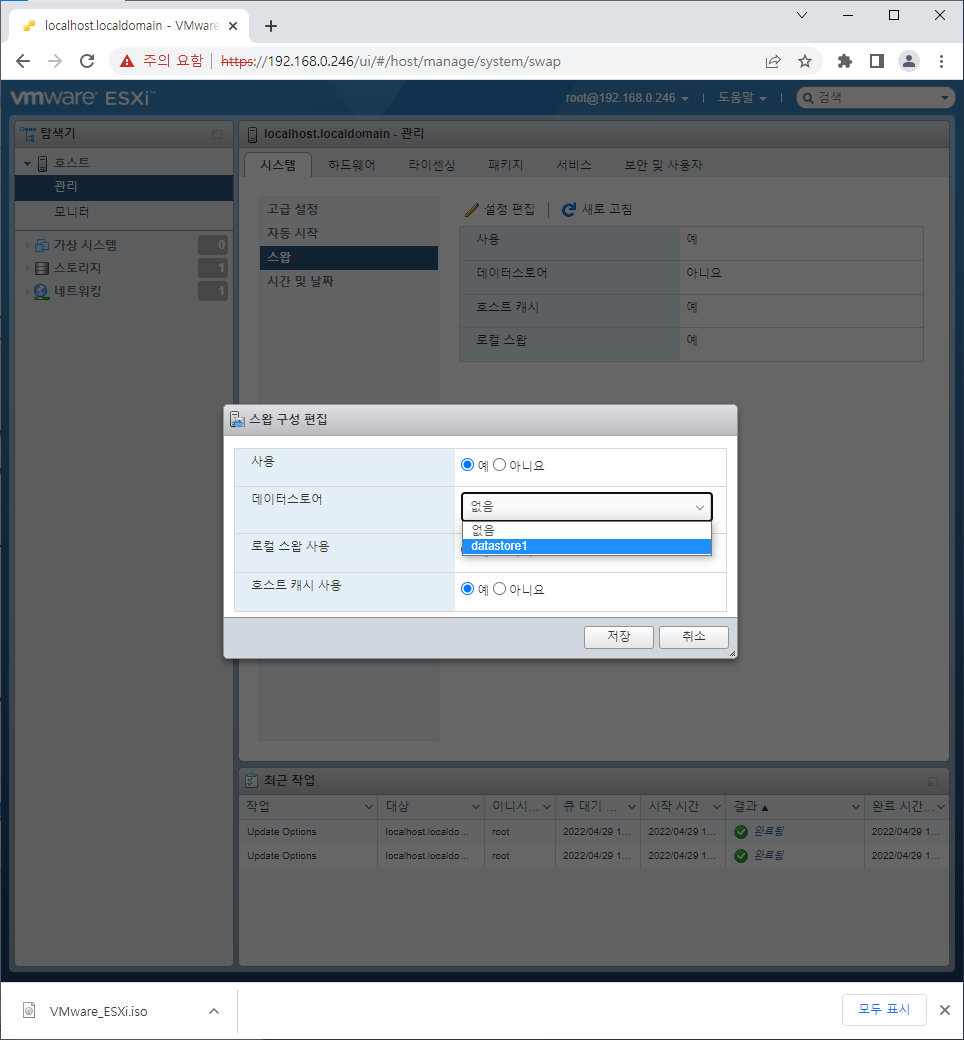
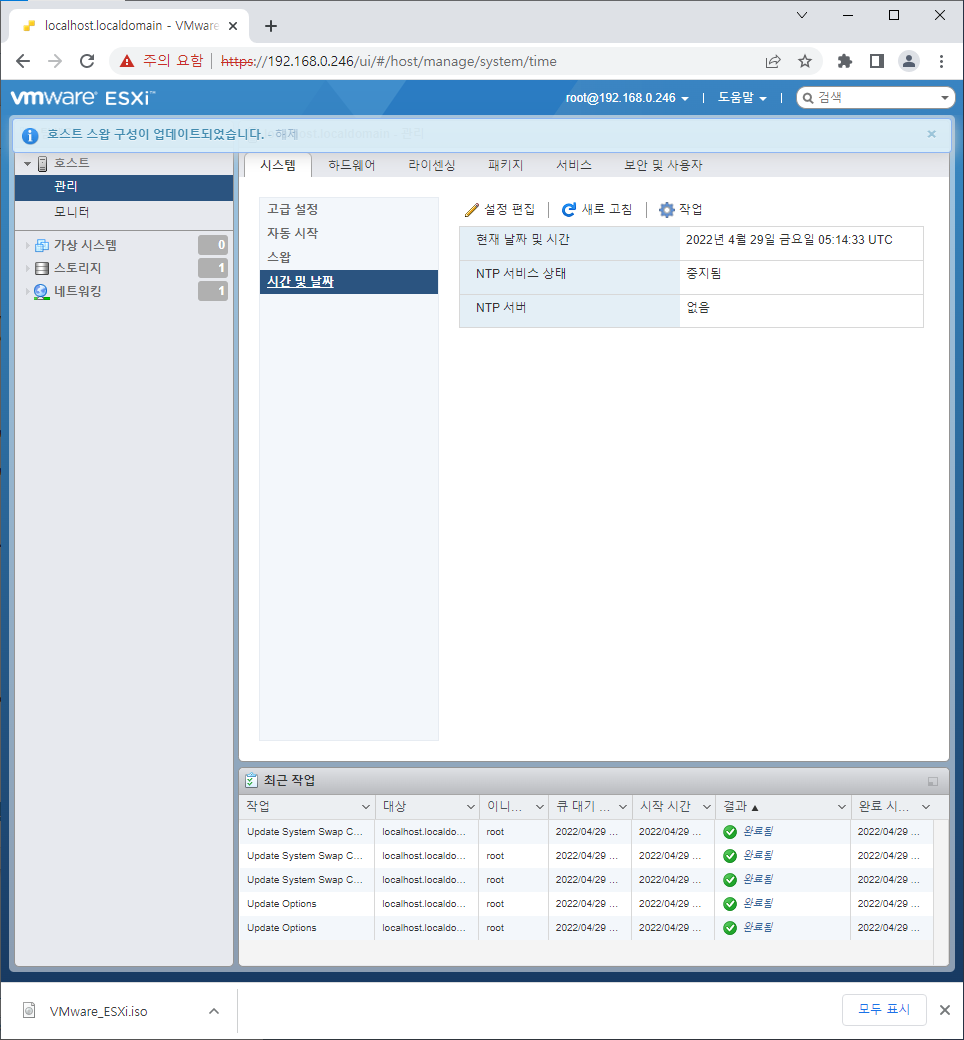
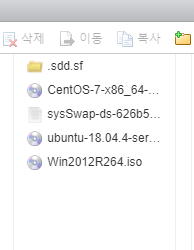
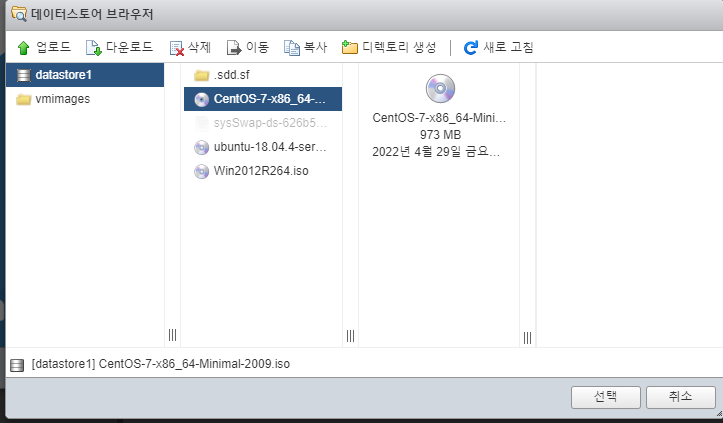
datastore1을 추가한다.
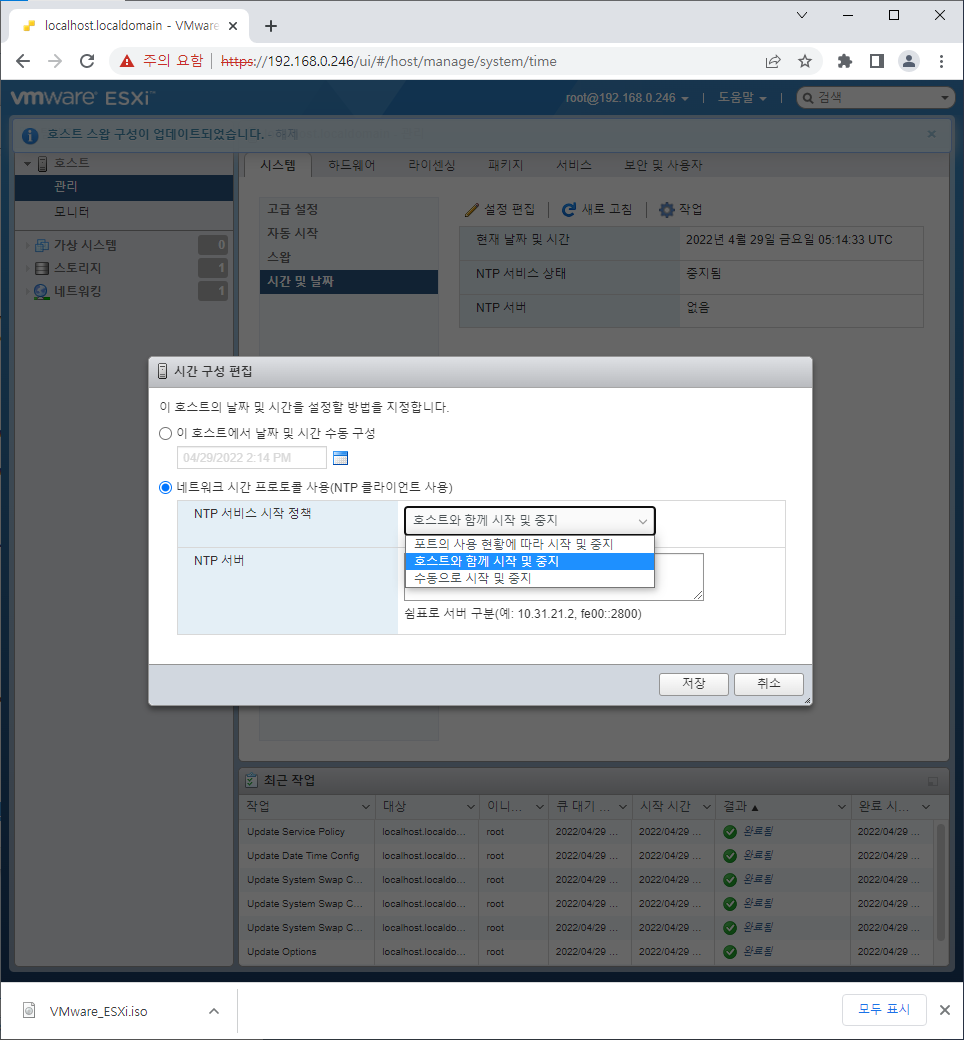


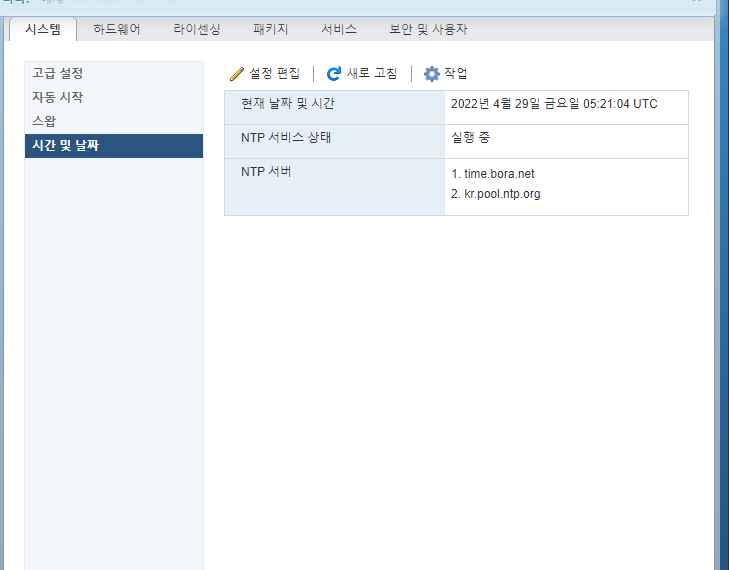
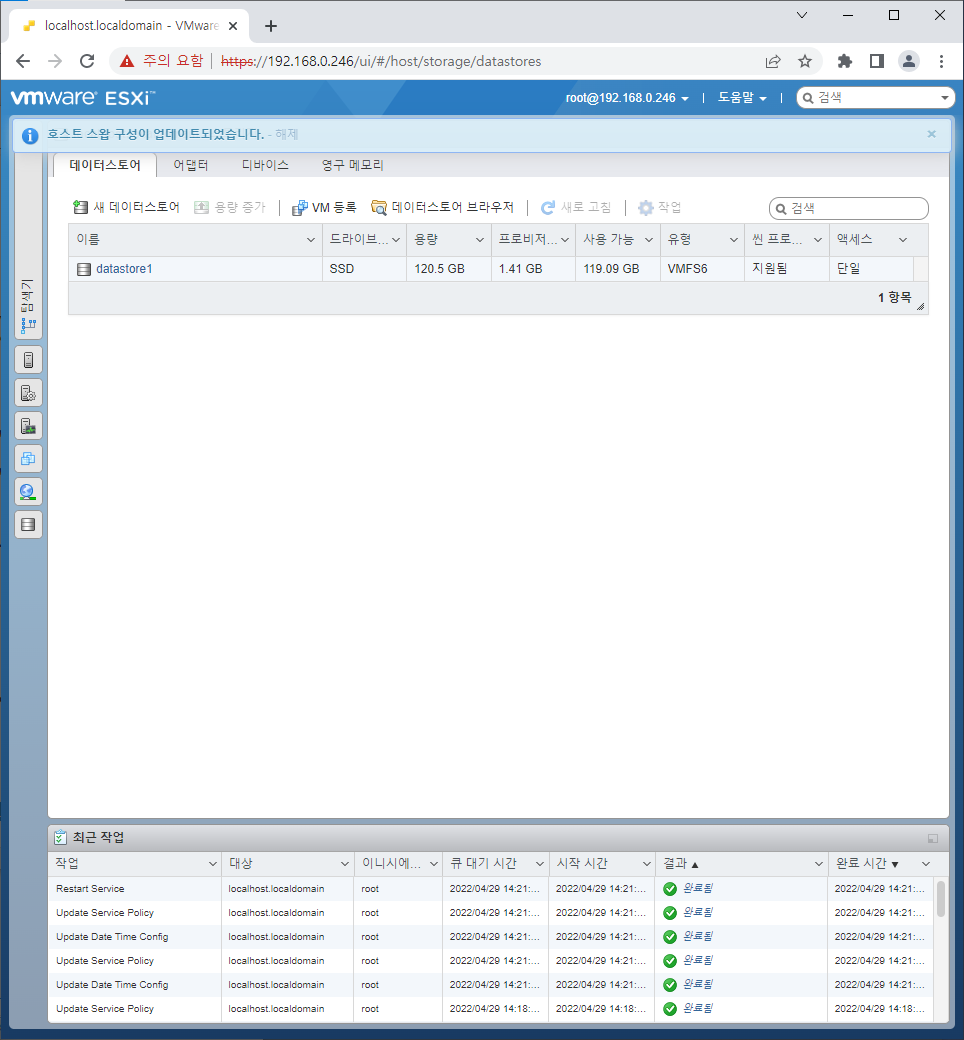
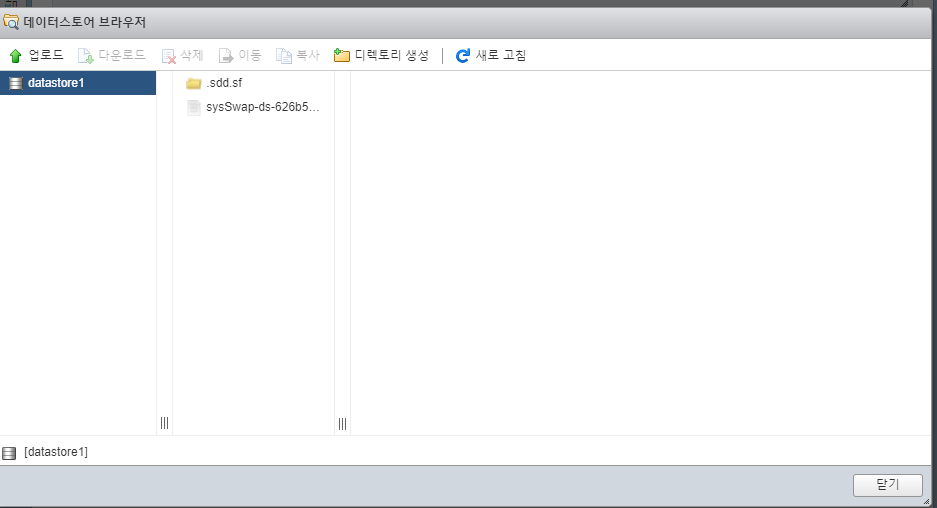
여기에
CentOS-70x86_64-Minimal-2009.iso,
ubuntu-18.04.4-server-amd64.iso
Win2012R264.iso
를 업로드 한다.
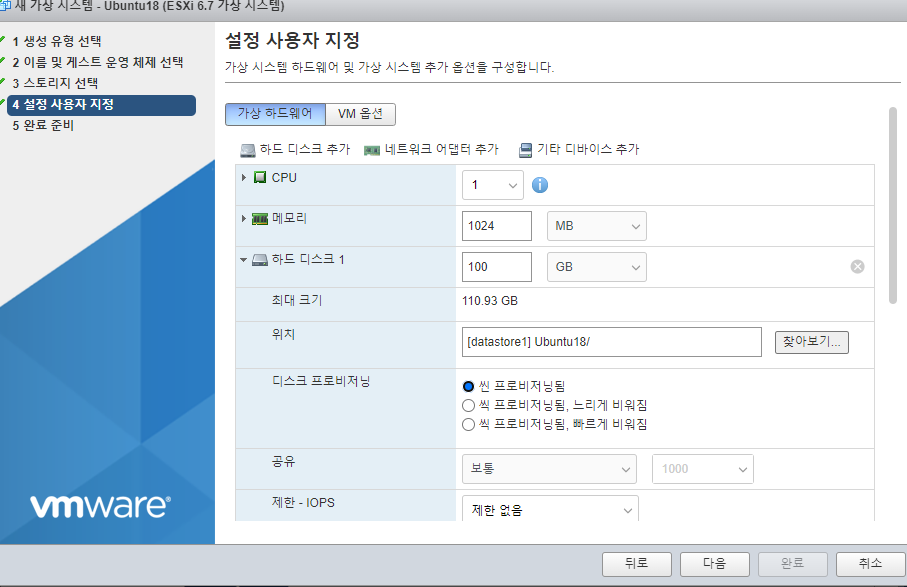
VM Spec 5개
CPU : 1C
RAM : 1G
SSD : 100G
NET
: VM Network(Bridge와 같음)
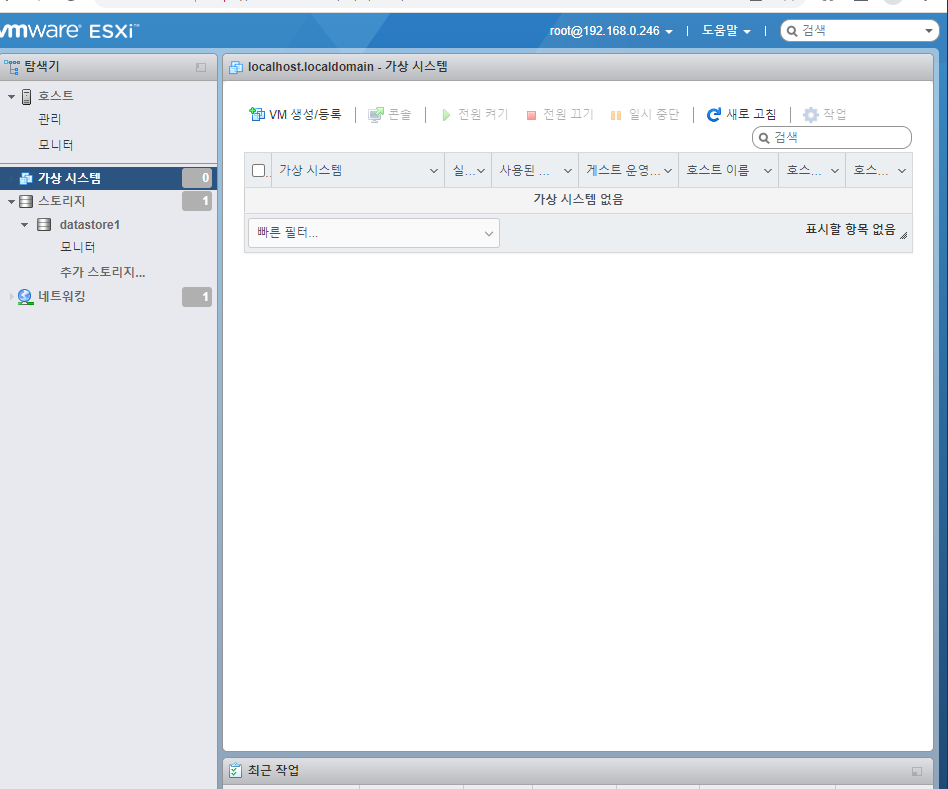
[VM 생성/등록]을 클릭한다.
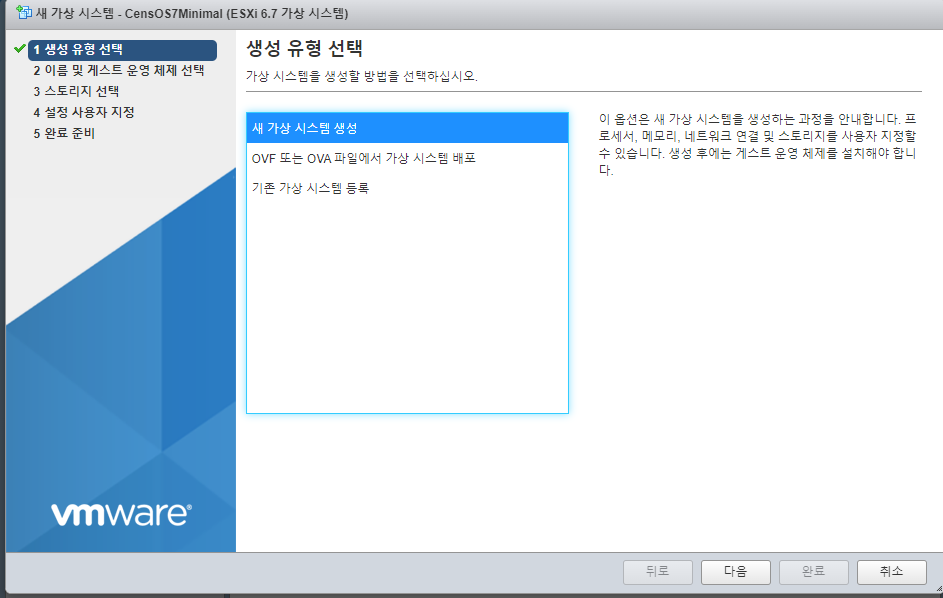


씬 프로비저닝 = thin provisioning = 동적 할당
동적 할당 지원한다는 의미

이미지상의 설정대로 CPU와 메모리 등을 설정한다.
하드디스크를 펼치면 디스크 프로비저닝을 확인할 수 있다

동적 할당 - 실제 크기는 2MB, 가상 크기는 100G
고정 할당 - 실제 크기와 가상 크기가 같음. 실제 크기도 100G(점유)
느리게 비워짐 - lazy - 더 좋다?
빠르게 비워짐 - 다 정리하지 않고 내가 필요한 부분만 정리함
*(디스크 포멧할 때와 유사함)
[씬 프로비저닝됨]을 선택한다.(용량이 없기 때문에)
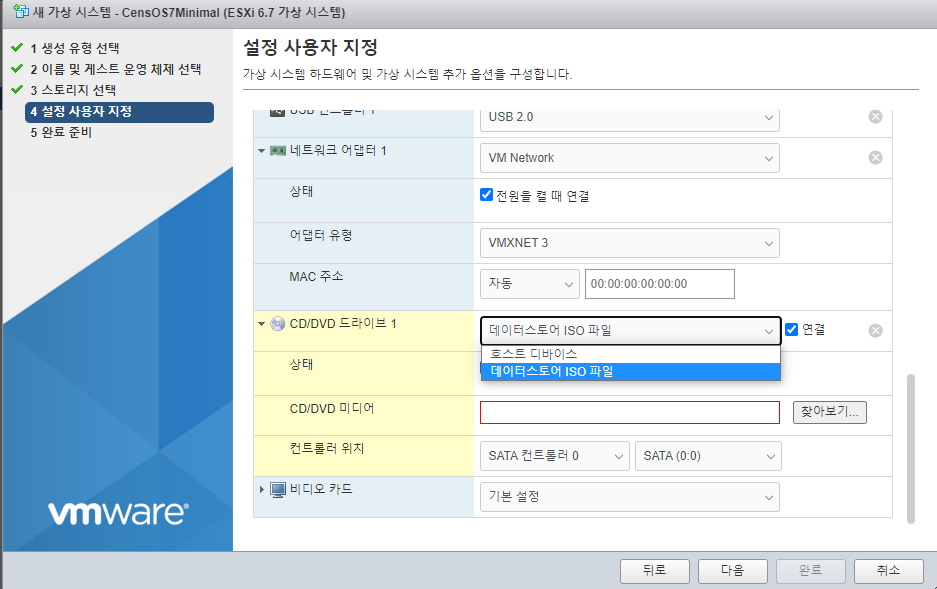

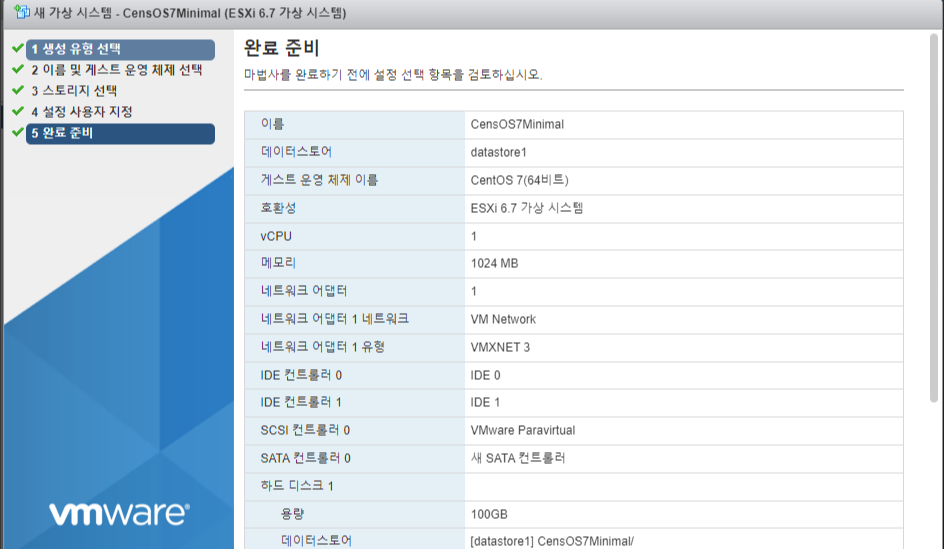


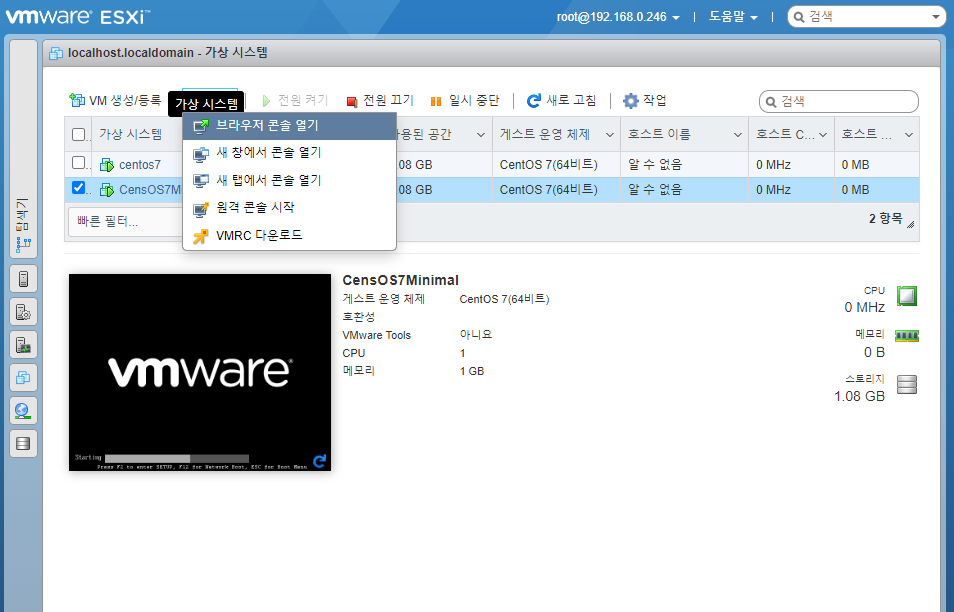
CentOS7Minimal을 선택하고 [전원 켜기]를 누른다
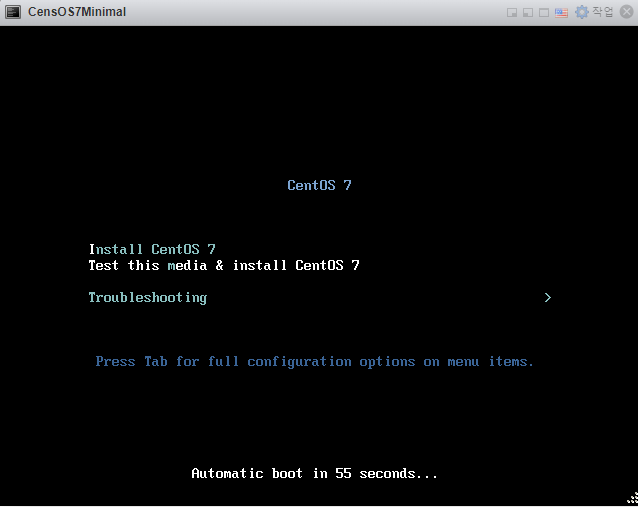
그러면 이렇게 install 창이 나온다.
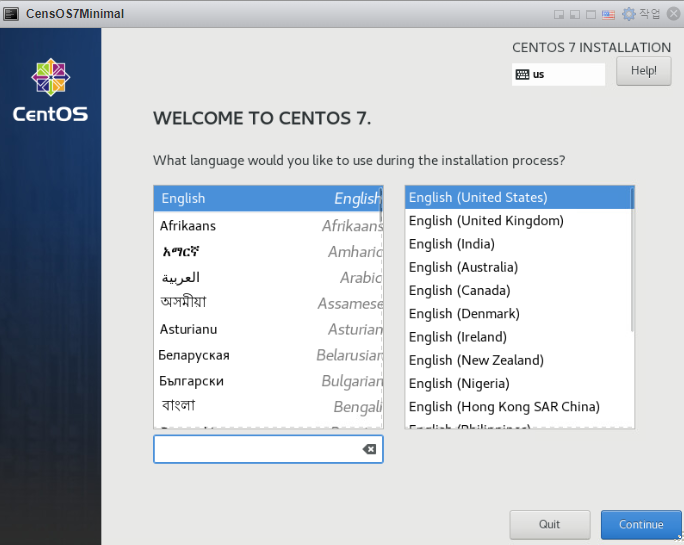

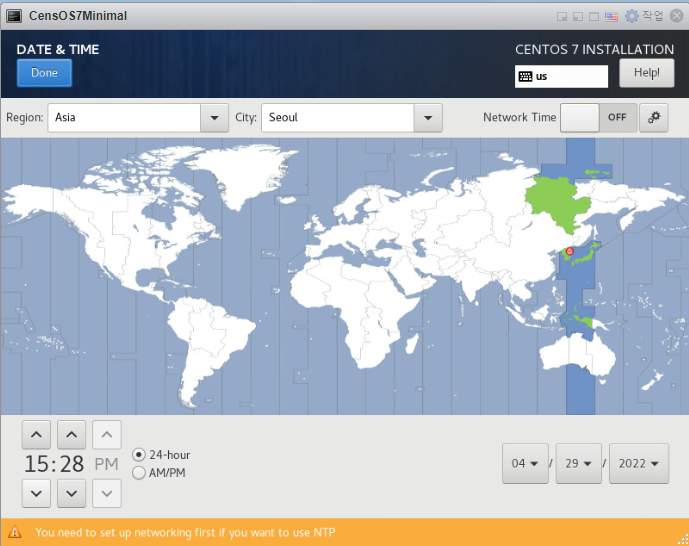

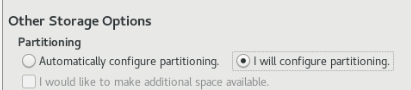

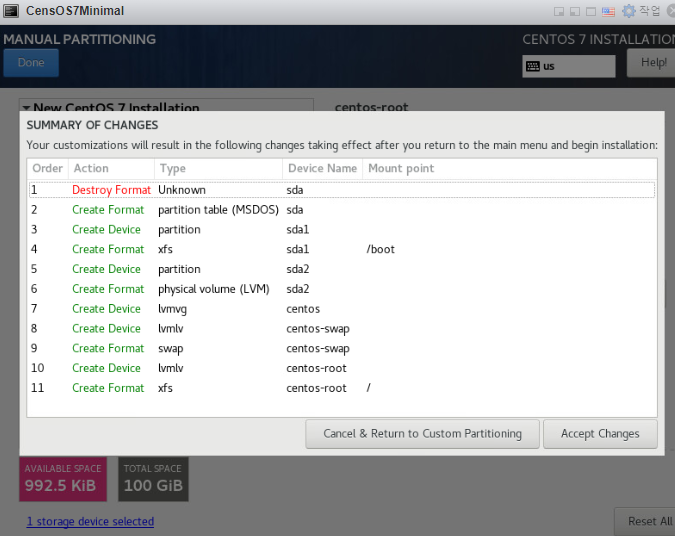
Accpet Changes 를 클릭한다
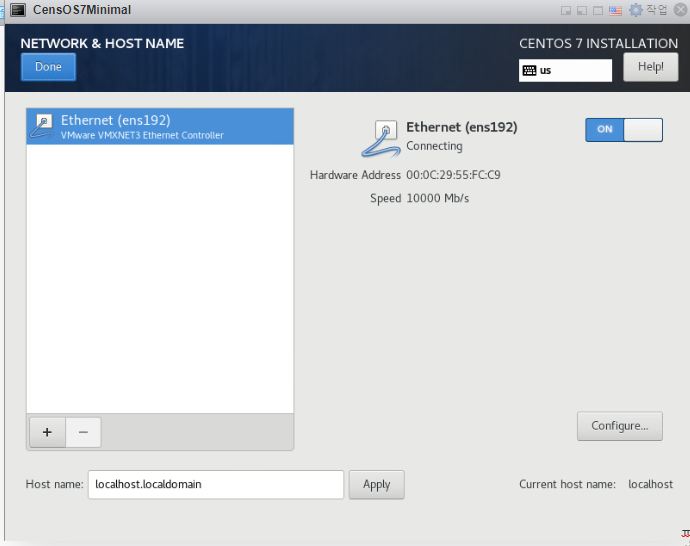
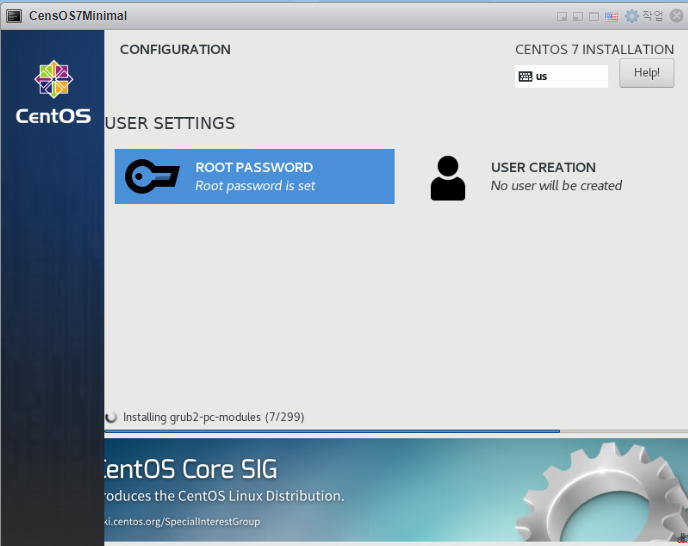
설치가 끝나면 우측 하단의 Reboot 버튼을 누른다
설치하는 동안 Ubuntu 를 설치한다
상단의 [VM 생성/등록]을 클릭한다
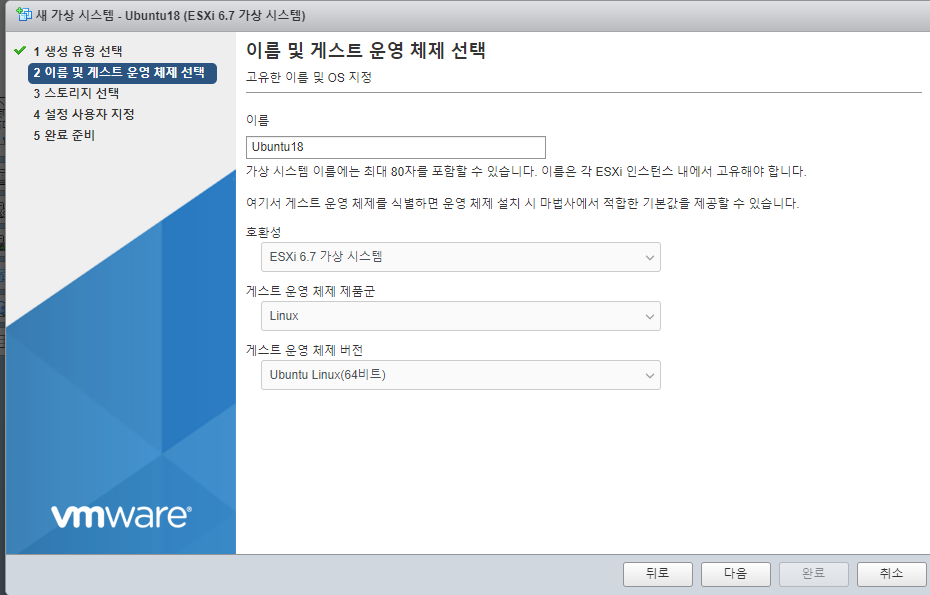


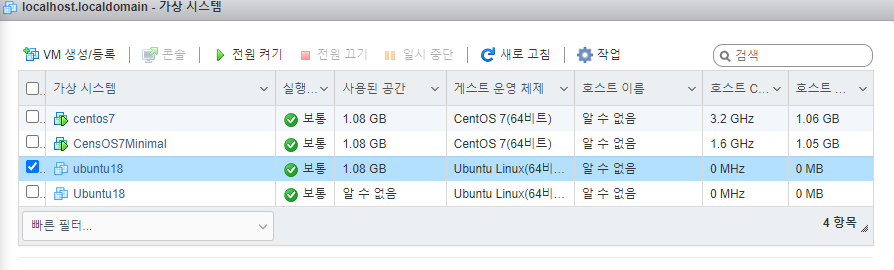
[전원 켜기] 선택 후 [콘솔] - [새 창에서 콘솔 열기] 클릭
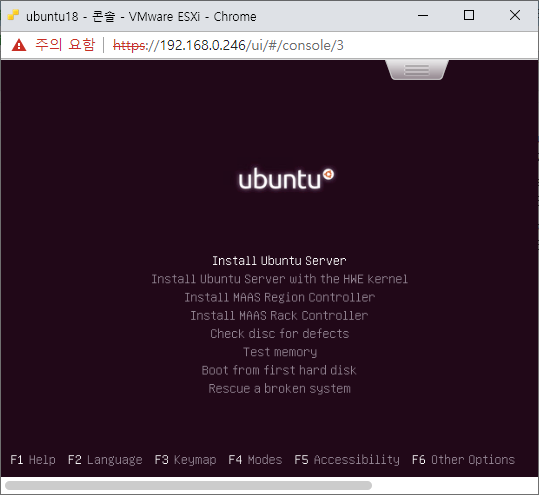


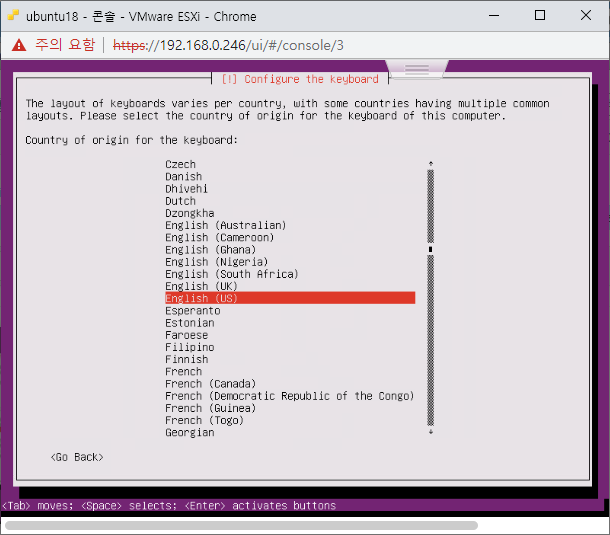
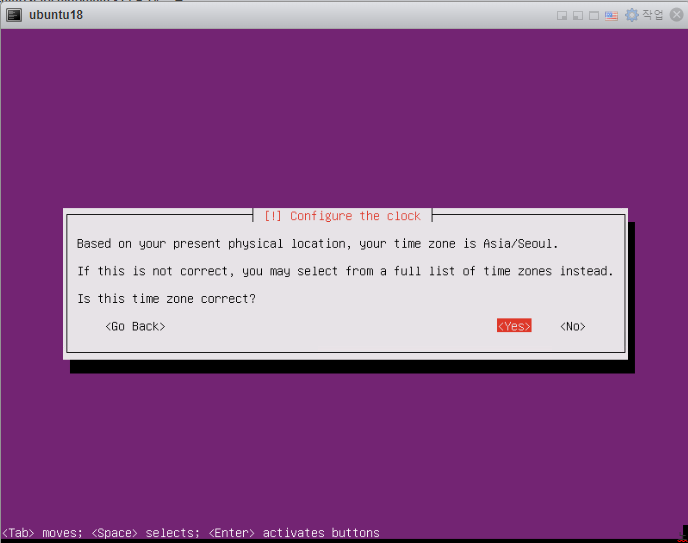
keyboard를 한국어 대신 English(US)로 지정한다.




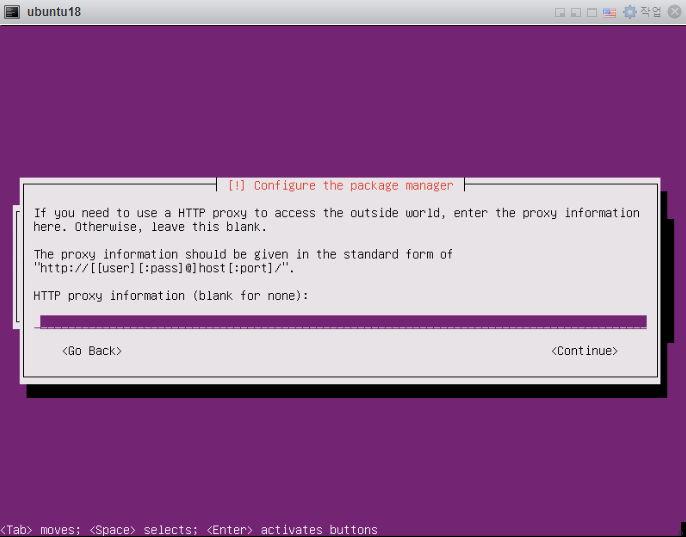
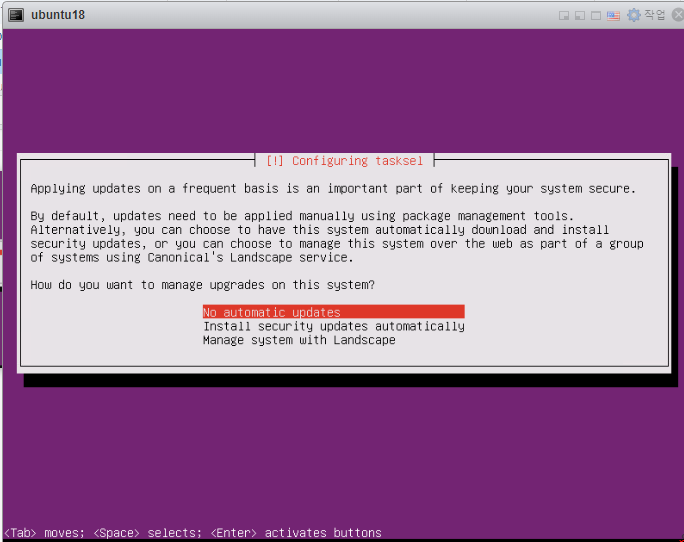

스페이스바를 눌러 OpenSSH 를 선택한 뒤 Enter를 누른다.
나머지는 디폴트값으로 지정한 뒤 설치를 계속한다.
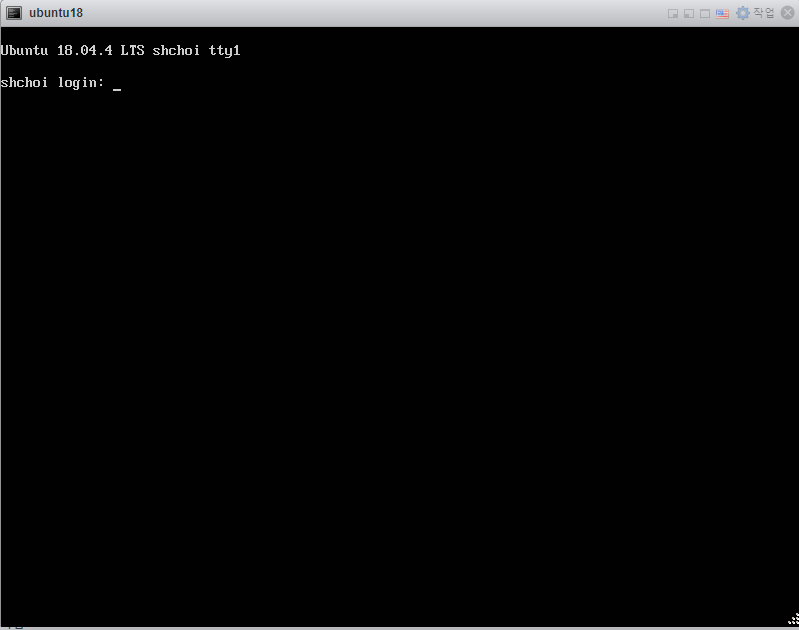
Win12를 설치한다.


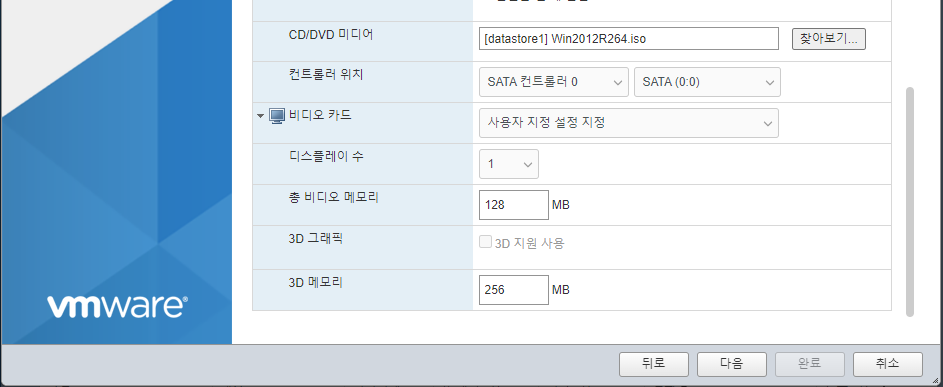
[비디오 카드]를 [사용자 지정 설정 지정]으로 바꾼다

Win12를 선택한 뒤 [전원 켜기]를 누르고 콘솔 - 새 창 탭 뭐 아무거나 눌러서 켠다

Next -Install 누른다
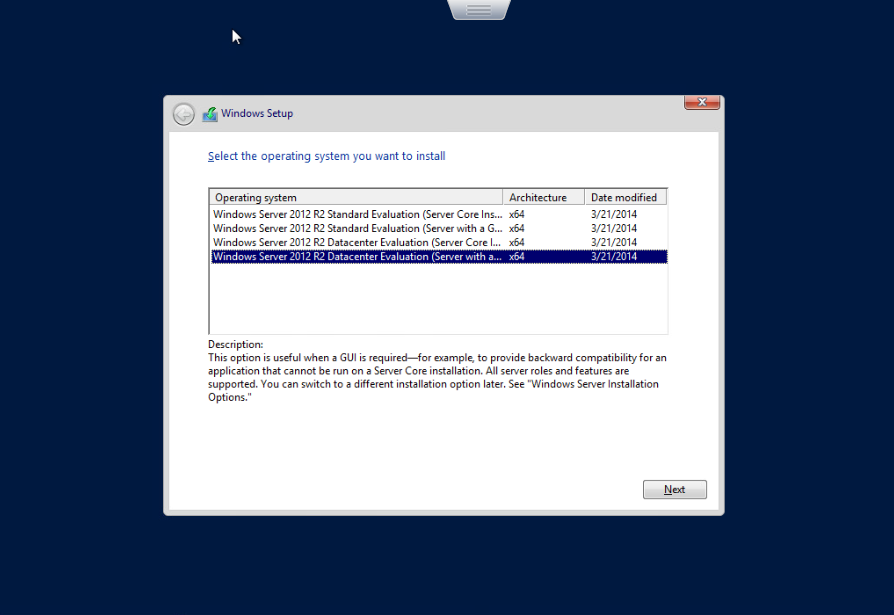
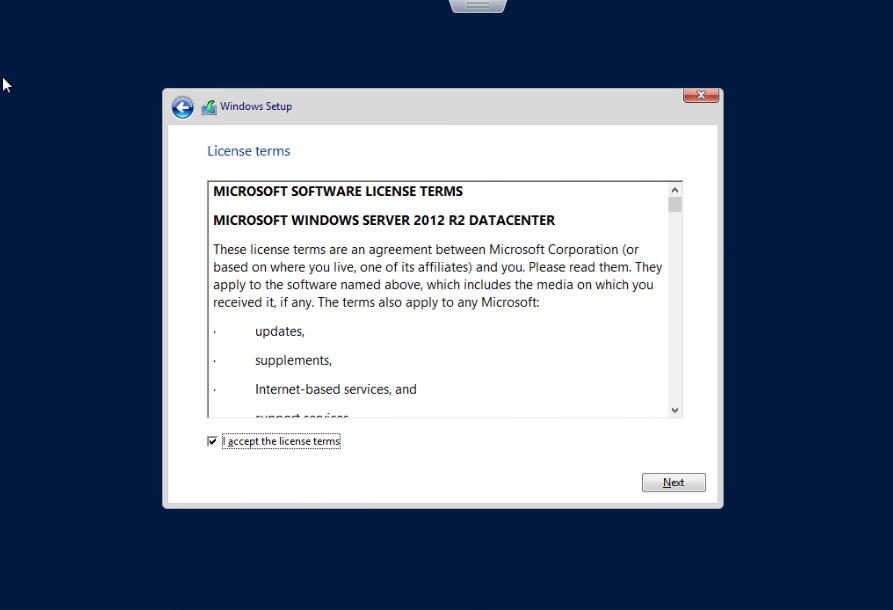
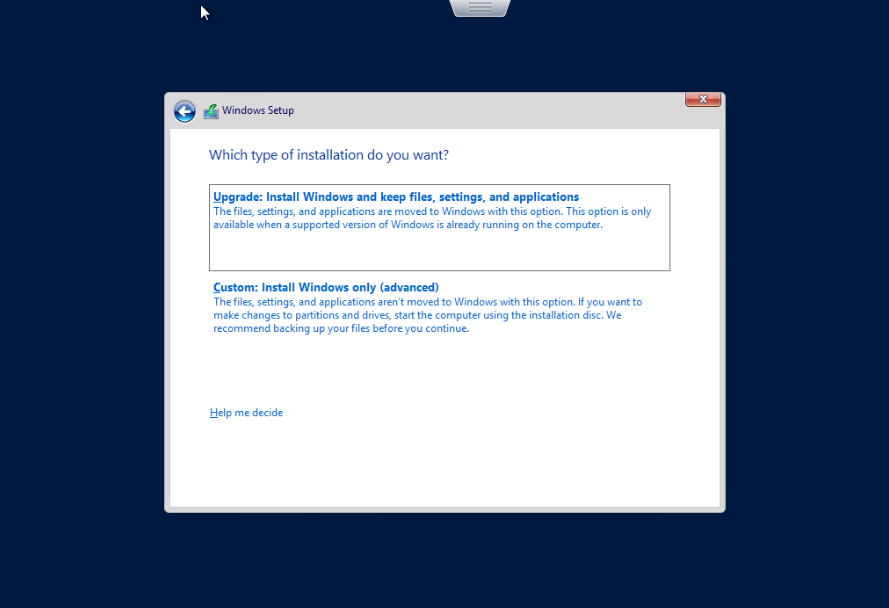
Custom : Install Windows only(advanced) 를 클릭한다.
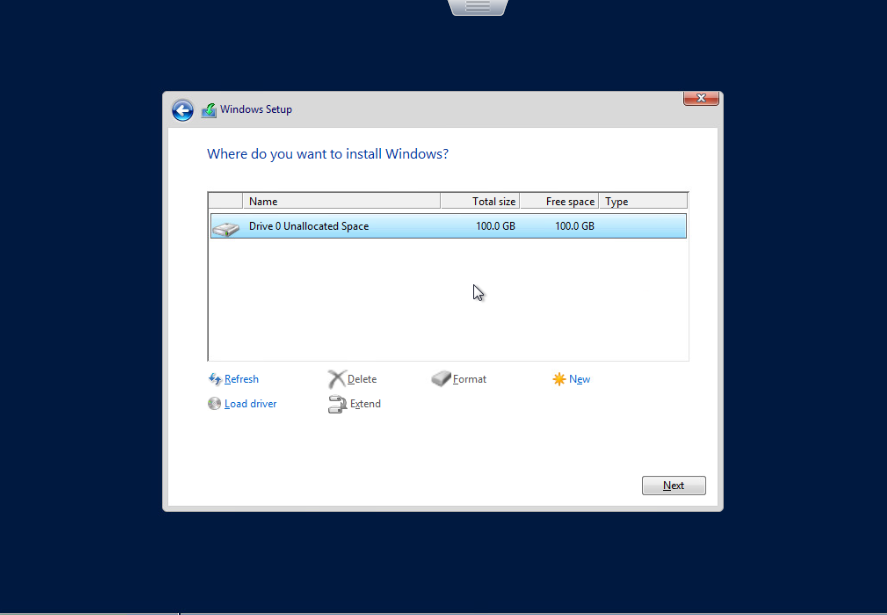
드라이브를 분할하지 않고 한 드라이브만 사용하도록 설정한다.


<CentOS7 복제하기>

CentOS7을 원격 콘솔 시작하여 VMware Workstation으로 들어간다.
vi /etc/sysconfig/selinux

후
yum update -y
하고 update가 완료되면 init 0를 이용해 종료한다.
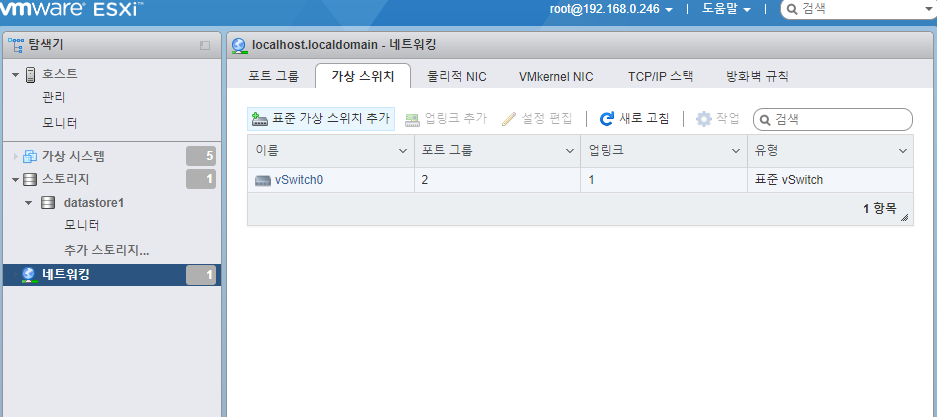
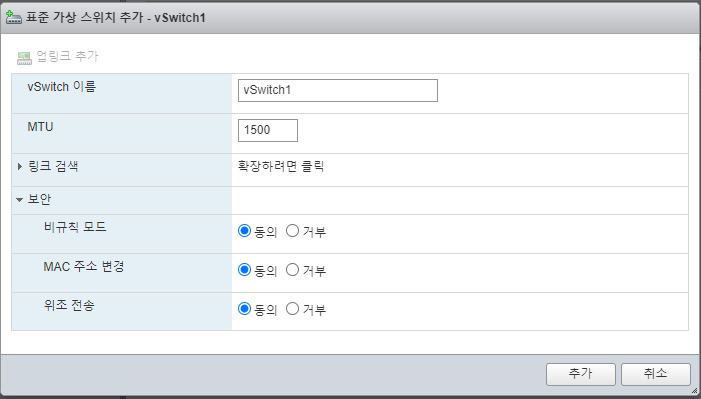
[표준 가상 스위치 추가] 클릭하여 vSwitch를 추가한다.
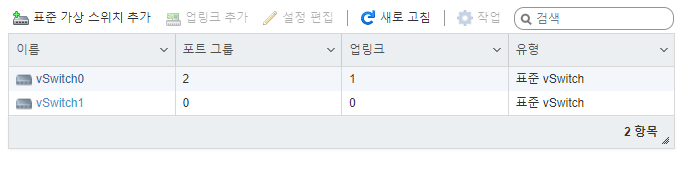
네트워킹 - 위의 탭에서 [포트 그룹]을 클릭한다.
VM Network의 이름을 External로 바꾼다.(가시적으로 보이기 위해서)

좌측 상단의 [설정 편집] 클릭

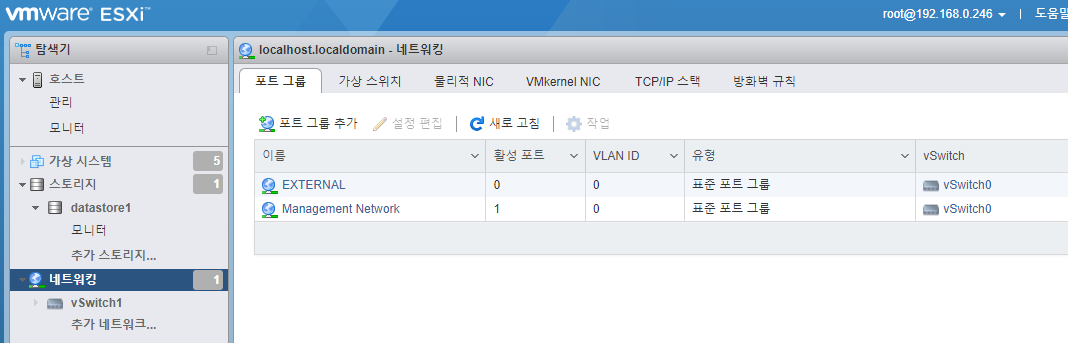
[포트 그룹 추가]를 이용해서 INTERNAL 포트를 만든다.

도면 상 설계와 맞게 vSwitch1을 가상 스위치로 선택한다.
<CentOS7 복제하기>
스토리지
데이터 스토어 브라우저 클릭
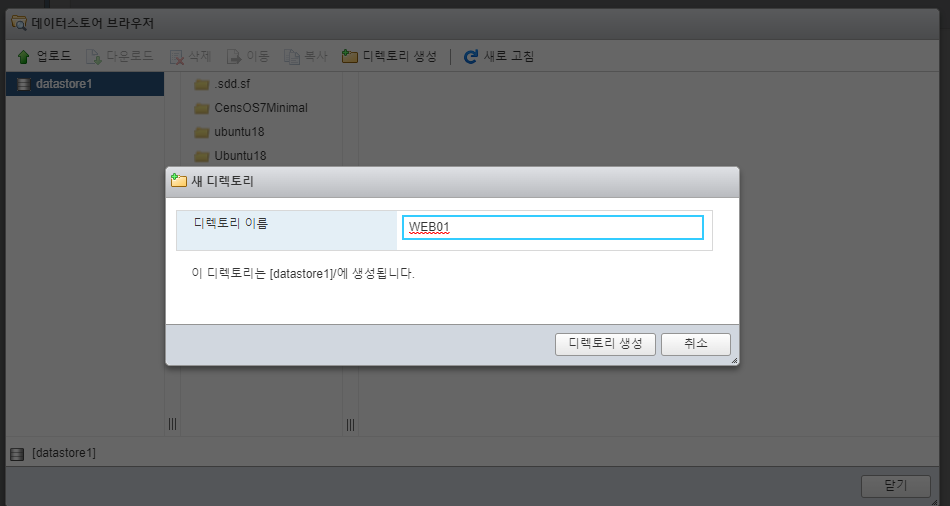
WEB01이라는 디렉터리를 만든다

vmx 파일을 복사한다.

타겟 디렉터리를 WEB01로 지정한다.

같은 방식으로 vmdk파일도 복사한다.

복사 진행 과정은 아래의 [최근 작업]에서 볼 수 있다.
CentOS7 의 이름을 바꾼다.


VM 생성/등록 클릭
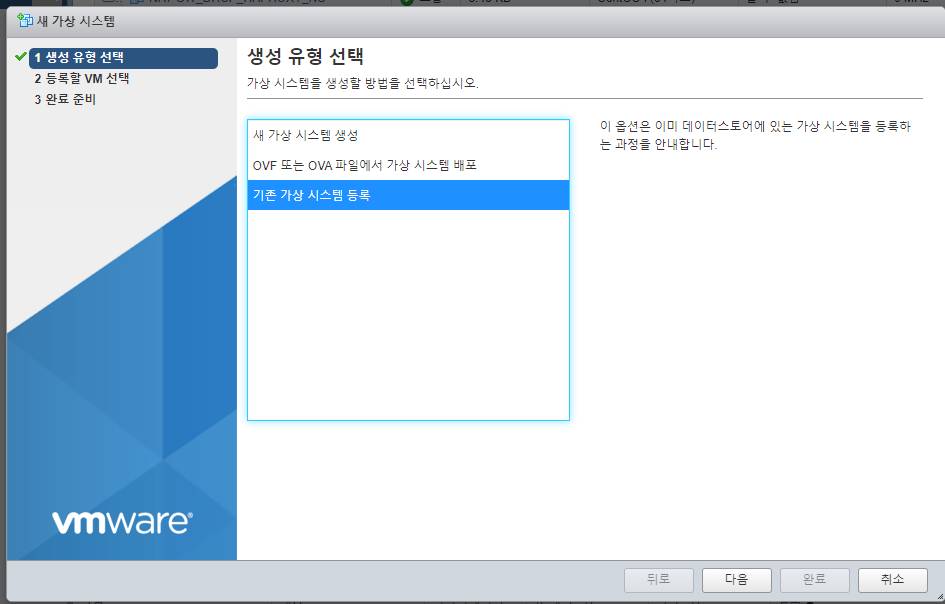
[기존 가상 시스템 등록] 을 클릭한다.
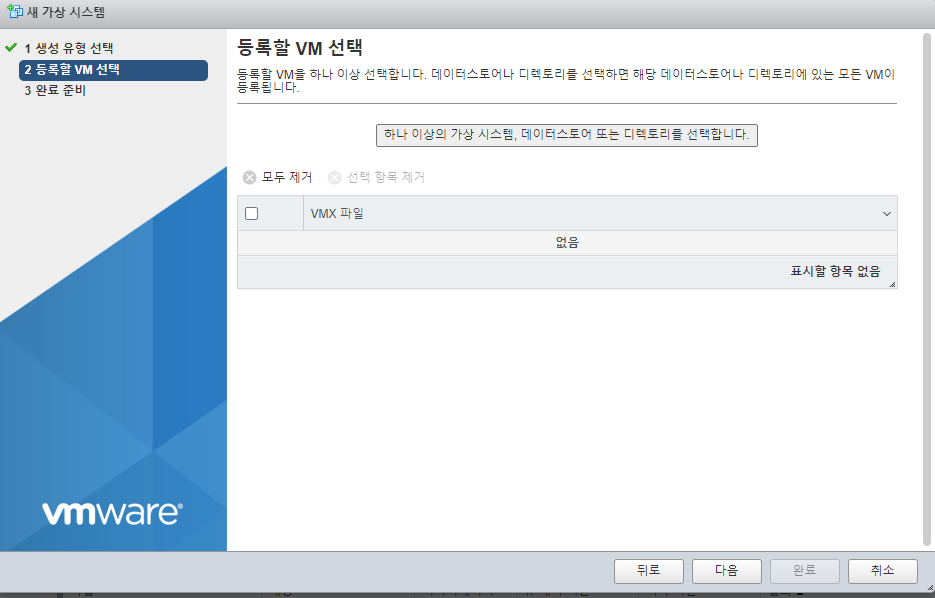

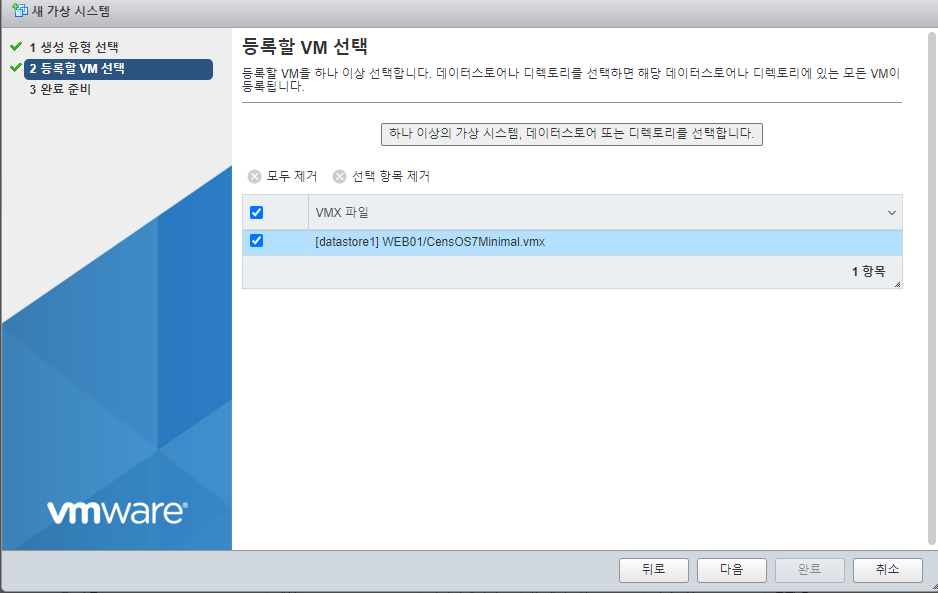

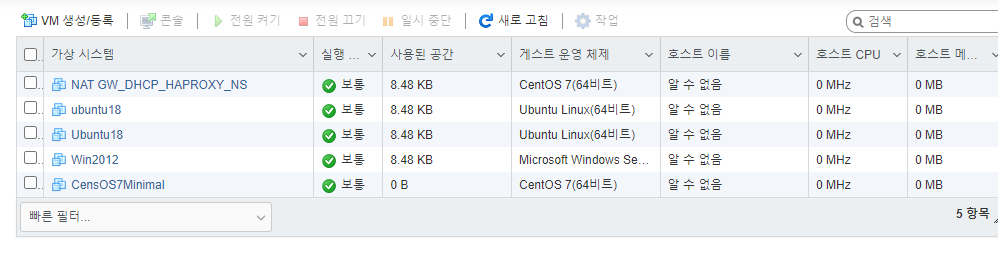
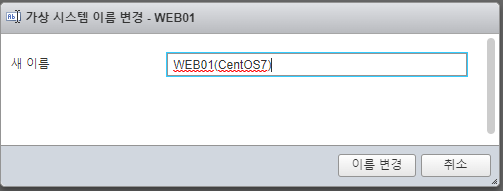

이름을 변경한다.
같은 방식으로 DB_SAMBA_NFS도 CentOS7를 복제하여 생성한다.

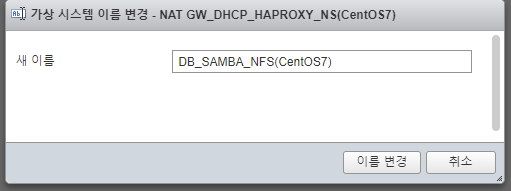
복제한 것이므로 이름이 똑같기 때문에 VM의 이름을 바꾼다
WEB01(CentOS7)
WEB02(Ubuntu18)
WEB03(Win12)
로 변경한다.

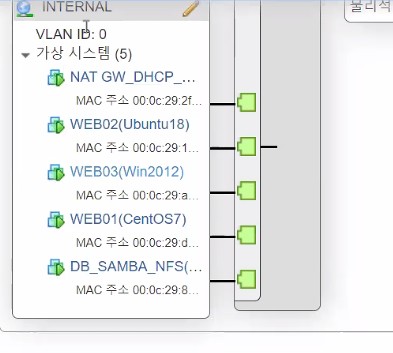
가운데 M1 : Nat Gateway
Switch 가 2개 있다.
Nat Gateway가 내, 외부의 Switch를 연결하는 가교 역할을 한다.
격리된 네트워크(isolated network)
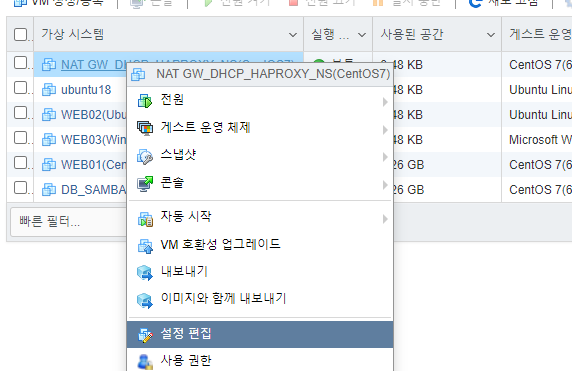
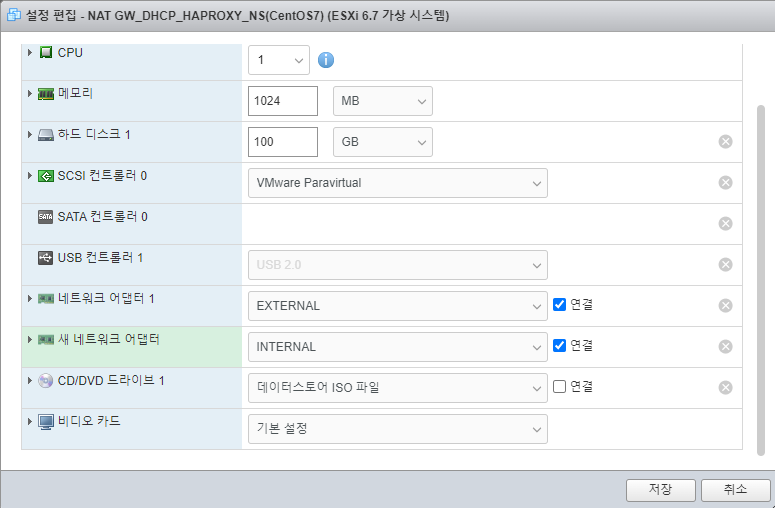
상단의 [네트워크 어댑터 추가] 를 클릭하여 어댑터 2개를 만든뒤 사진과 같이 설정한다.
(만약 ens192에 IP가 할당되지 않는다면 네트워크 어댑터 1에서 아무것도 선택하지 않는다.)
(INTERNAL의 경우에는 EXTERNAL로 하고 INTERNAL로 선택해본다..)
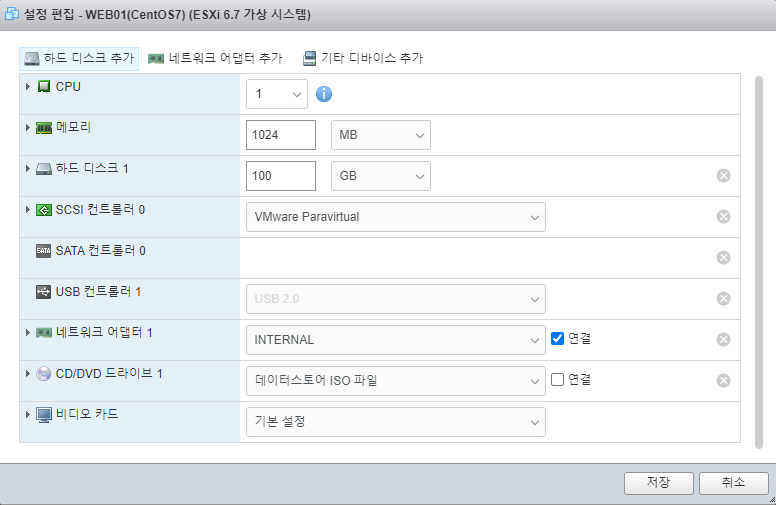
이 외 WEB01, WEB02, WEB03은 네트워크 어댑터 1을 INTERNAL 로 지정한다(어댑터 2는 만들지 않는다)
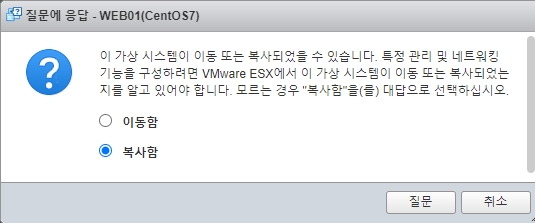
WEB01 실행했을 때 뜨는 창에서 [복사함]을 누른 뒤 [질문]을 클릭한다.(뭐라고 직역했길래 질문인거냐)

ip a를 했을 때 ip가 나오지 않는다.
Win12는 [원격 콘솔 시작]으로 접속해야 정상적으로 이용할 수 있다.
EXTERNAL에는 NAT 하나만 있으면 됨
'Infra > 리눅스' 카테고리의 다른 글
| OpenStack에 Wordpress 구축하기 (0) | 2022.05.09 |
|---|---|
| Windows VM 설정해보기 (RDP) (0) | 2022.05.02 |
| Virtual Box에 CentOS XFCE 설치하기 (0) | 2022.04.06 |
| Virtual Box에서 포트포워딩하기 (0) | 2022.04.06 |
| Virtual Box에서 VM 백업하기, 가져오기, 스냅샷 (0) | 2022.04.04 |