Azure
https://azure.microsoft.com/ko-kr/free/
지금 Azure 체험 계정 만들기 | Microsoft Azure
12개월 체험 서비스, 항상 무료인 25개 이상의 서비스 및 200 USD 크레딧으로 시작하세요. Microsoft Azure에서 지금 체험 계정을 만들어 보세요.
azure.microsoft.com
1회에 한해 무료 계정을 만들 수 있다.
회원가입을 할 때 사용자의 카드 정보를 입력해야 하기 때문에 여러 개의 아이디를 만드는 데는 한계가 있다.
가입 후 로그인 한다.
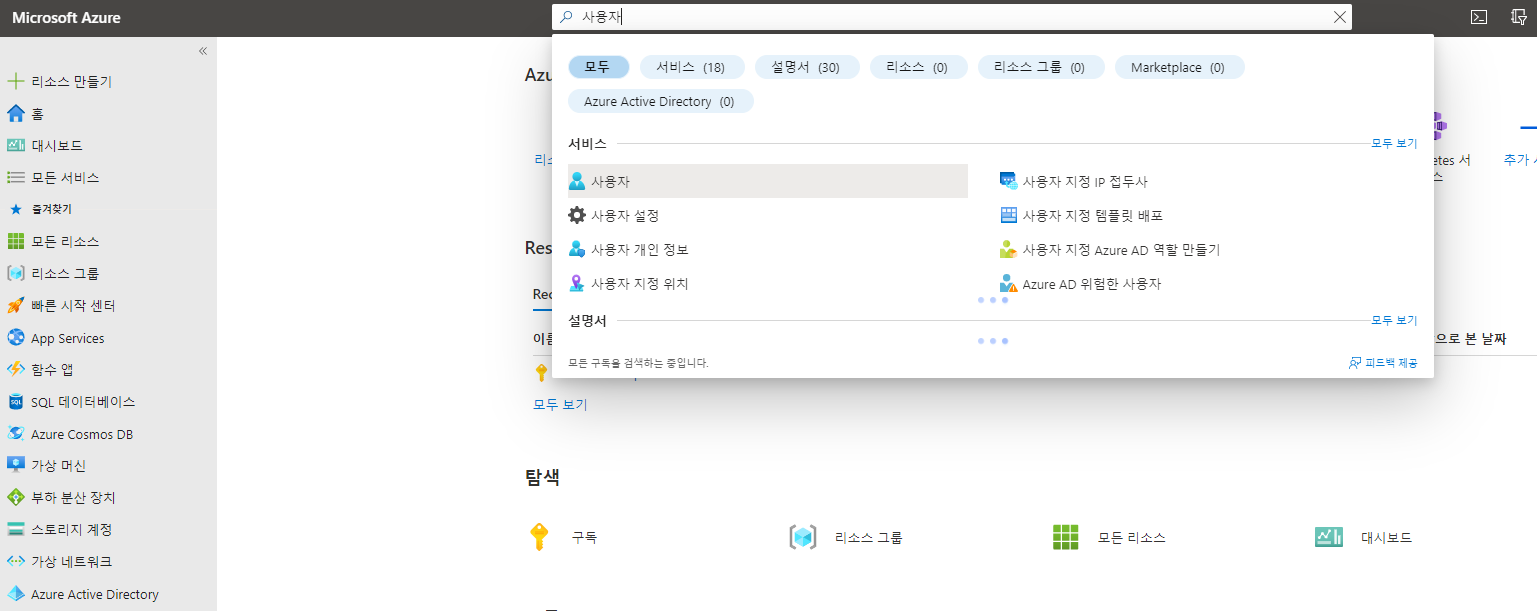
'사용자' 검색
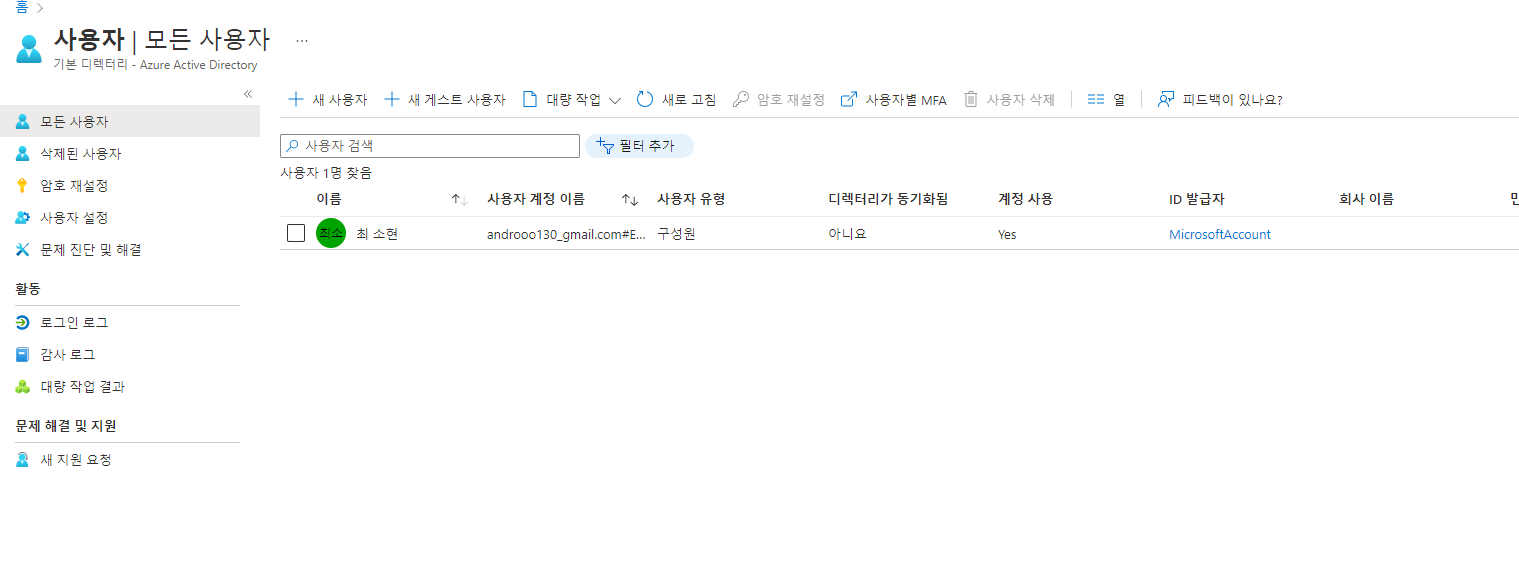
[새 사용자] 클릭

만든다.

[구독]을 검색한다.
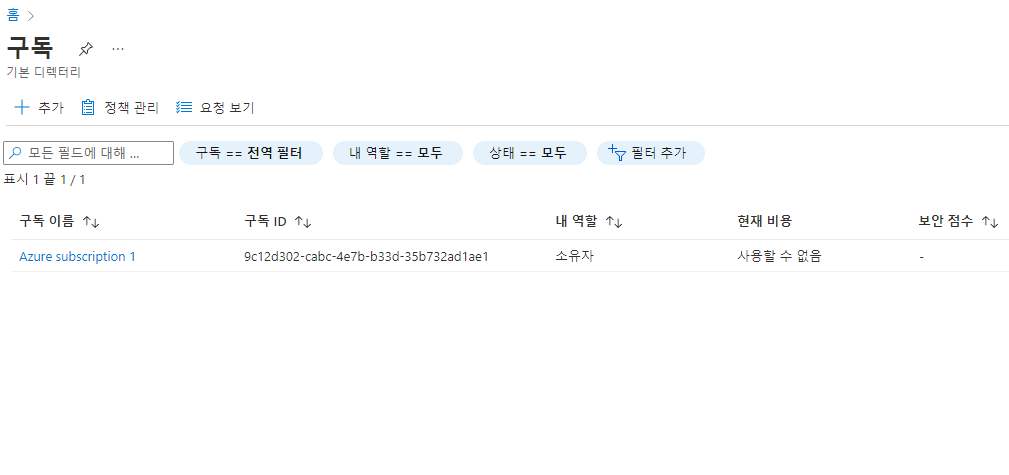
Azure subscription 1 클릭

[역할 할당 추가] 클릭


기여자 클릭 -> 다음 페이지에서 [구성원 선택] 클릭 - 좀전에 만든 사용자 추가
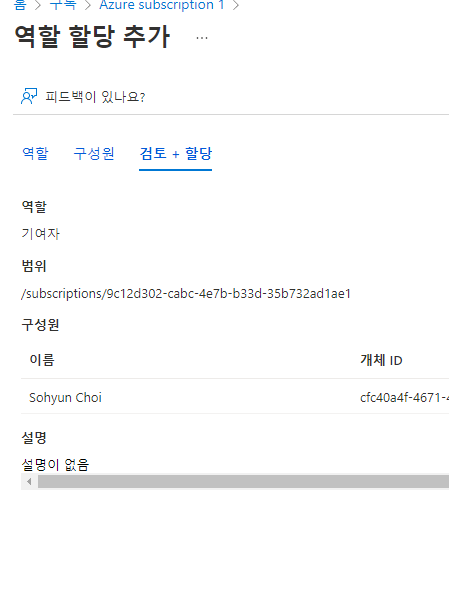
검토했을 때 문제 없으면 [검토 + 할당] 버튼 클릭
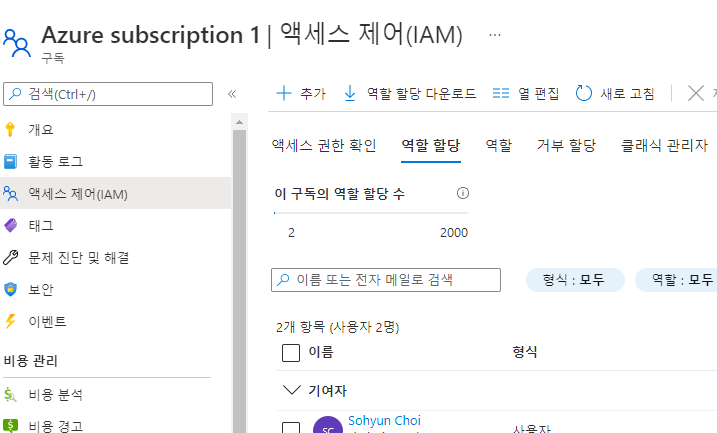
[기여자]

상단의 [~~.com] 복사
Microsoft Azure에 로그인
login.microsoftonline.com
크롬 이외의 브라우저에서 azure portal 검색 후 접속

아까 복사한 계정으로 접속해본다
비밀번호 업데이트는 필수.......
일반 계정에서 - 구독 클릭
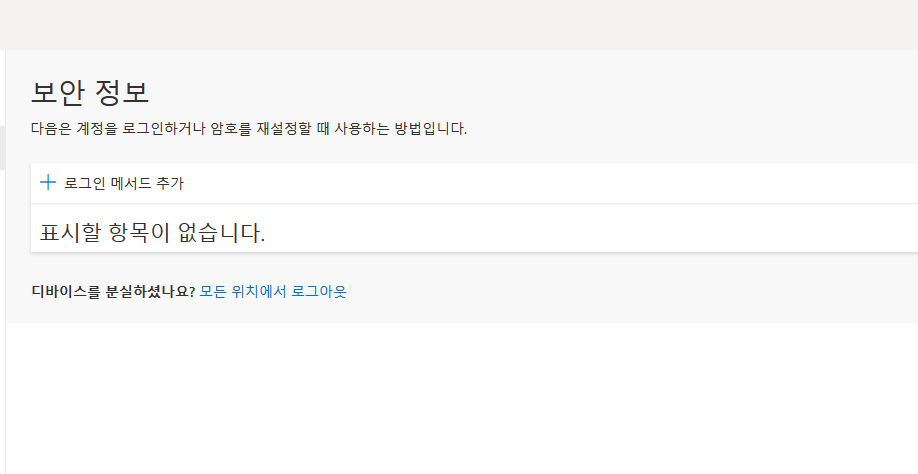
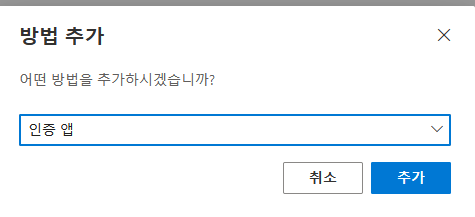
Azure 컴퓨트 서비스 -> 휴대폰으로 로그인 할 수 있다.

[가상 머신] 검색 - [만들기] 클릭
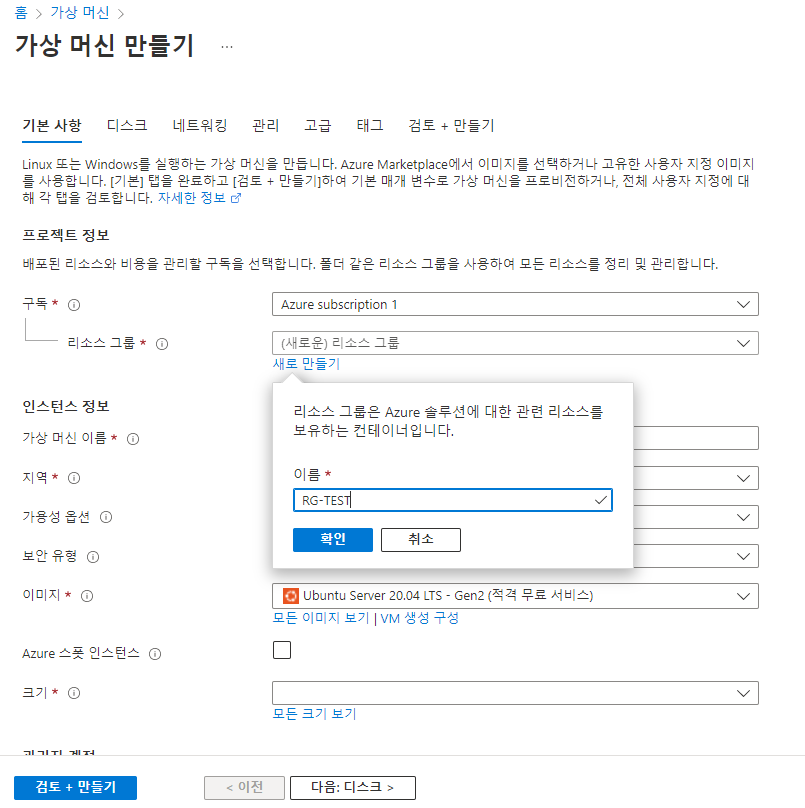
리소스 그룹 - 새로 만들기 클릭해서 RG-TEST라는 리소스 그룹을 만든다.
이미지 - [모든 이미지 보기]를 클릭한다.
검색창에 centos 를 검색해서
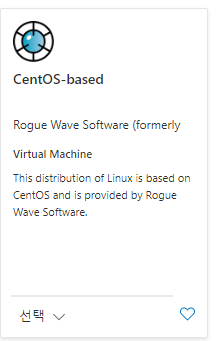
[선택] 버튼 클릭 - 7.9 2세대 클릭
[크기] - [모든 크기 보기]

검색창에 b1s 검색 - 선택 클릭


[다음 : 디스크] 클릭
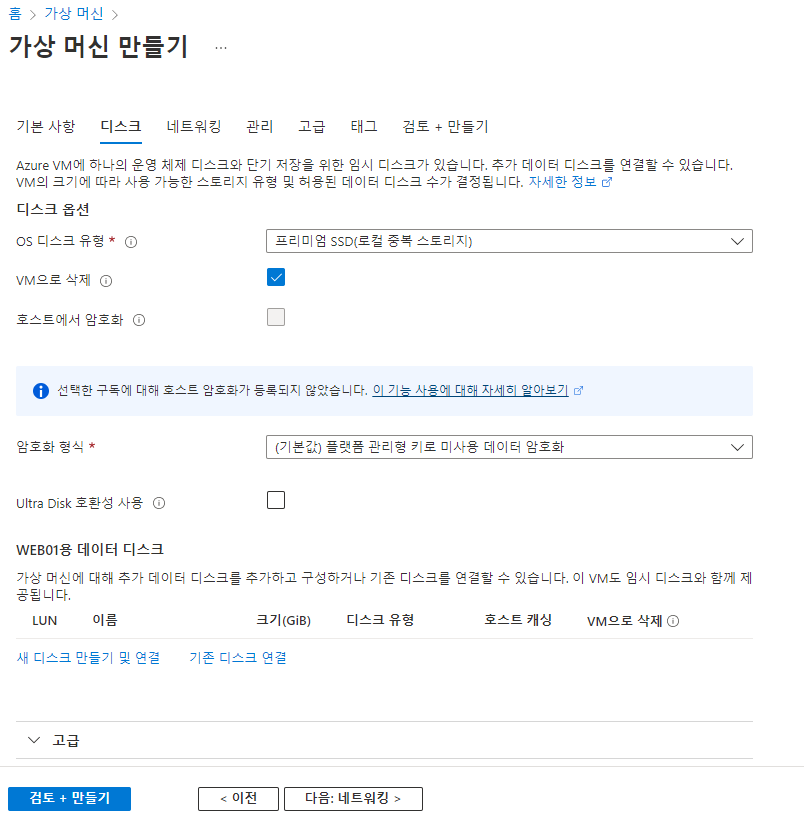
네트워크, 관리는 패스

[고급] 텝의 사용자 지정 데이터에서 배치파일 생성
태그 패스
유효성 검사 체크되면 [만들기] 클릭

위의 [프라이빗 키 다운로드 및 리소스 만들기]를 클릭하여 azure-key.pem 파일을 다운로드 받는다.
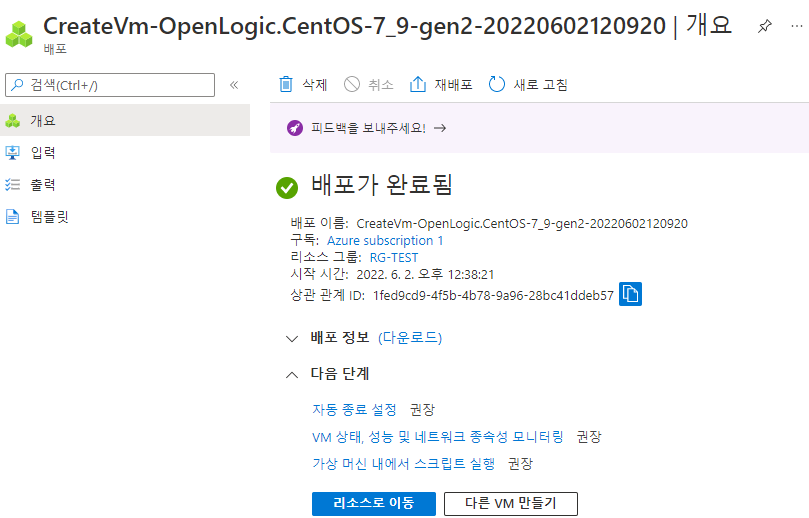

만들어진 가상 머신의 [공용 IP 주소]를 복사한다.

Moba Xterm에서 접속하기


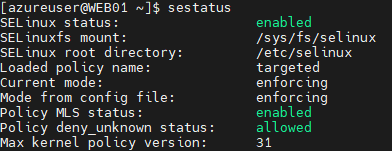
SELinux는 활성화 된 상태이므로 중지시킨다.

permissive -> 로그를 남겨두는 상태
setenforce 0 를 통해 일시적으로 SELinux의 상태를 중단할 수 있다.
영구적으로 저장하기 위해서는 selinux 파일을 수정한다.

SELINUX를 disabled로 바꾼 뒤 wq로 저장한다.
WEB02(Ubuntu) 만들기

[만들기] - [Azure 가상 머신] 클릭

*NetworkWatcher -> Azure에서 자동으로 만들어주는 네트워크 모니터링 기능.
Ubuntu는 18.04 LTS를 선택한다.

[디스크], [네트워킹], [관리] 패스

[고급]의 -사용자 지정 데이터- 에서 추가한다
*배치파일은 관리자 권한으로 지정되므로 sudo 붙일 필요 없음
*update 에는 -y를 붙일 필요가 없음
[태그] 스킵
유효성 검사를 통과하고 나면 확인하고 [만들기] 버튼을 누른다.
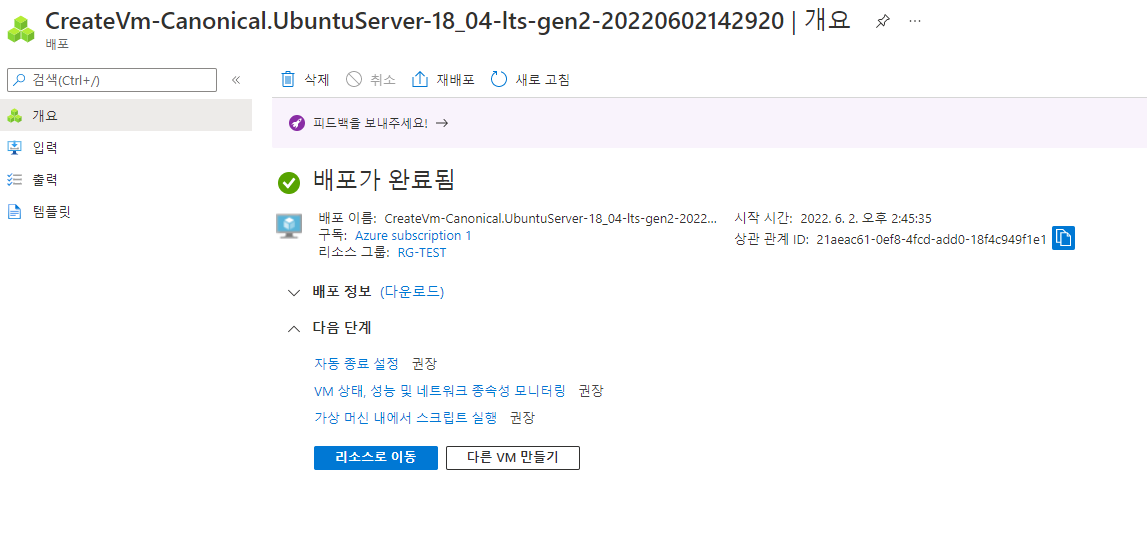
* 만약 배포 실패가 뜨면 -상단의 [재배포]를 누른다.
[리소스로 이동] 클릭
공용 IP 주소를 저장한 뒤, 크롬에서 접속해 본다.

Win12 VM 만들기
Azure의 포털로 간다.
* 보안 유형 - 표준 : 간단한 디도스 공격으로부터 막아줌
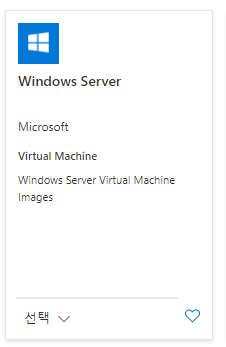
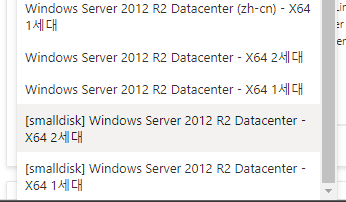
맨 끝에서 두번째 - smalldisk 12 2세대를 클릭한다.
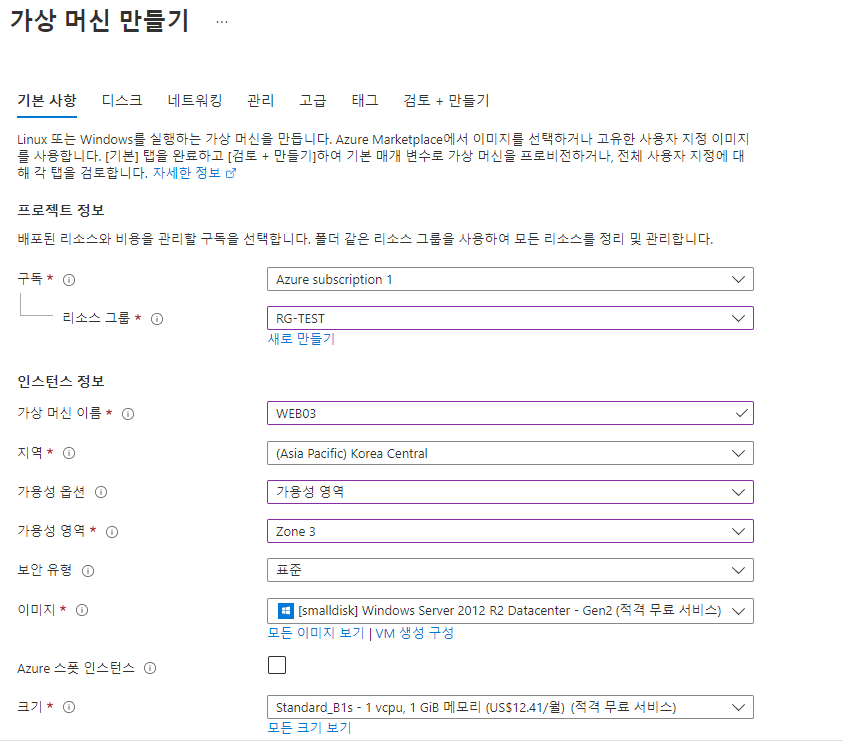
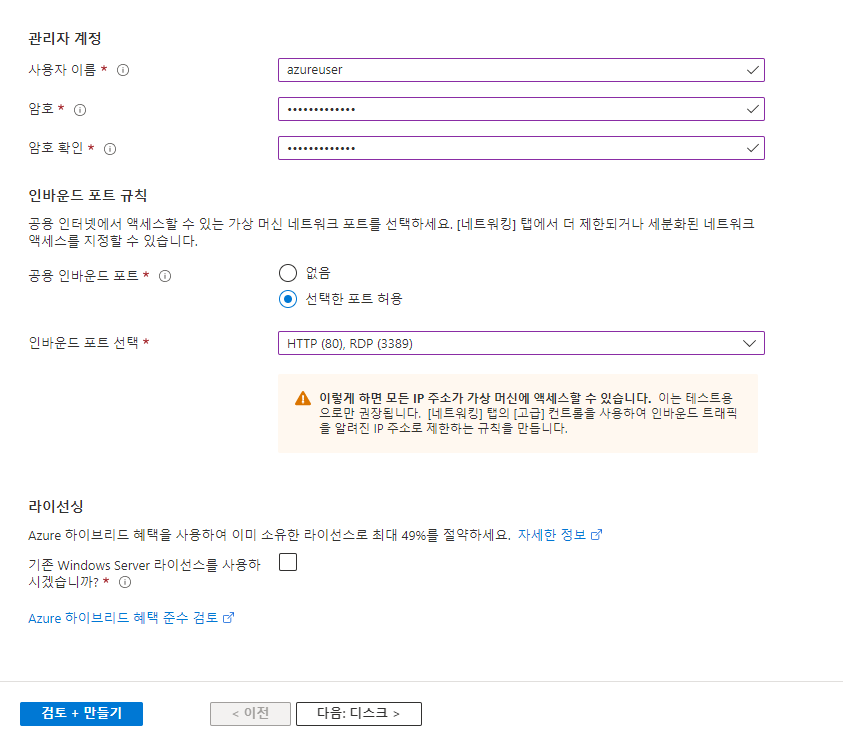
WEB01, WEB02와 달리, [사용자 지정 데이터]에 명령어를 입력하지 않는다.
다 패스하고 [검토 + 만들기] 클릭
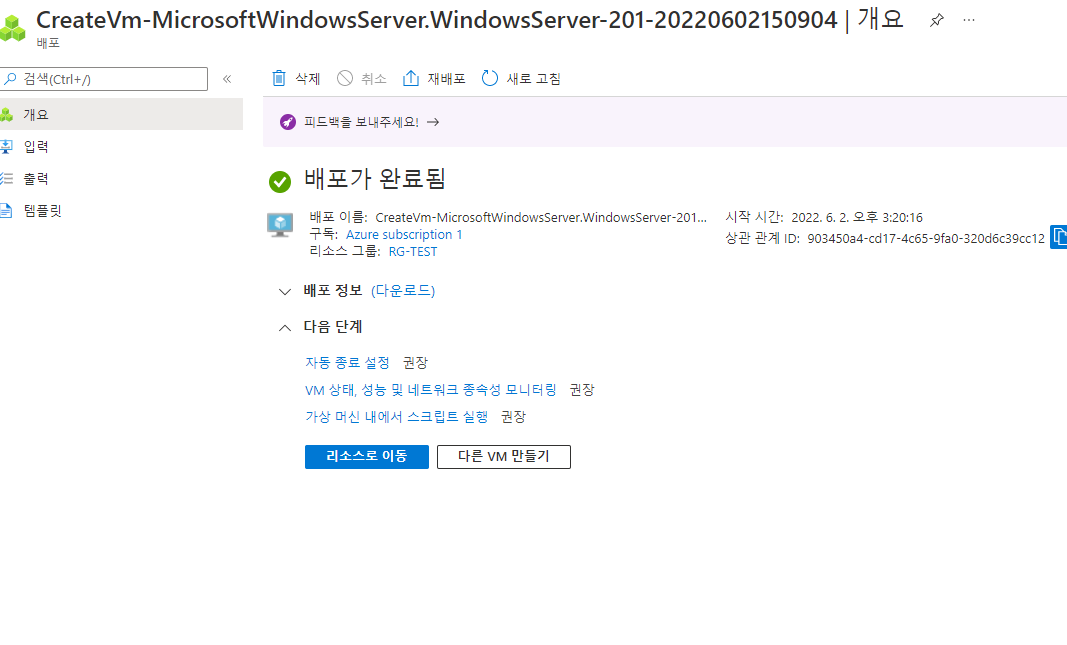
[리소스로 이동] 클릭
Win12는 다른 것과 달리, Moba가 아닌 원격 데스크톱 연결 로 연결해서 사용한다.

연결 - RDP 클릭

[RDP 다운로드] 클릭, WEB03.rdp 저장하기
파일을 열어보면
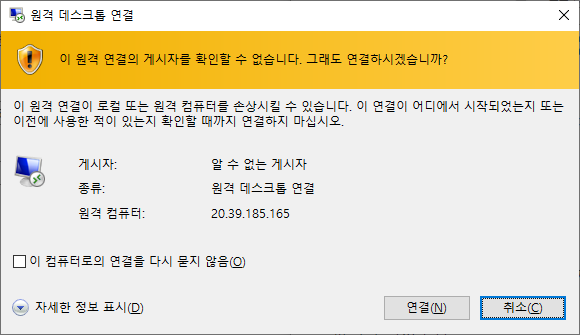
[원격 데스크톱 연결] 이 뜬다.

아까 입력했던 ID, PW를 입력한 뒤, [연결하시겠습니까?] 에 [예]를 누른다.
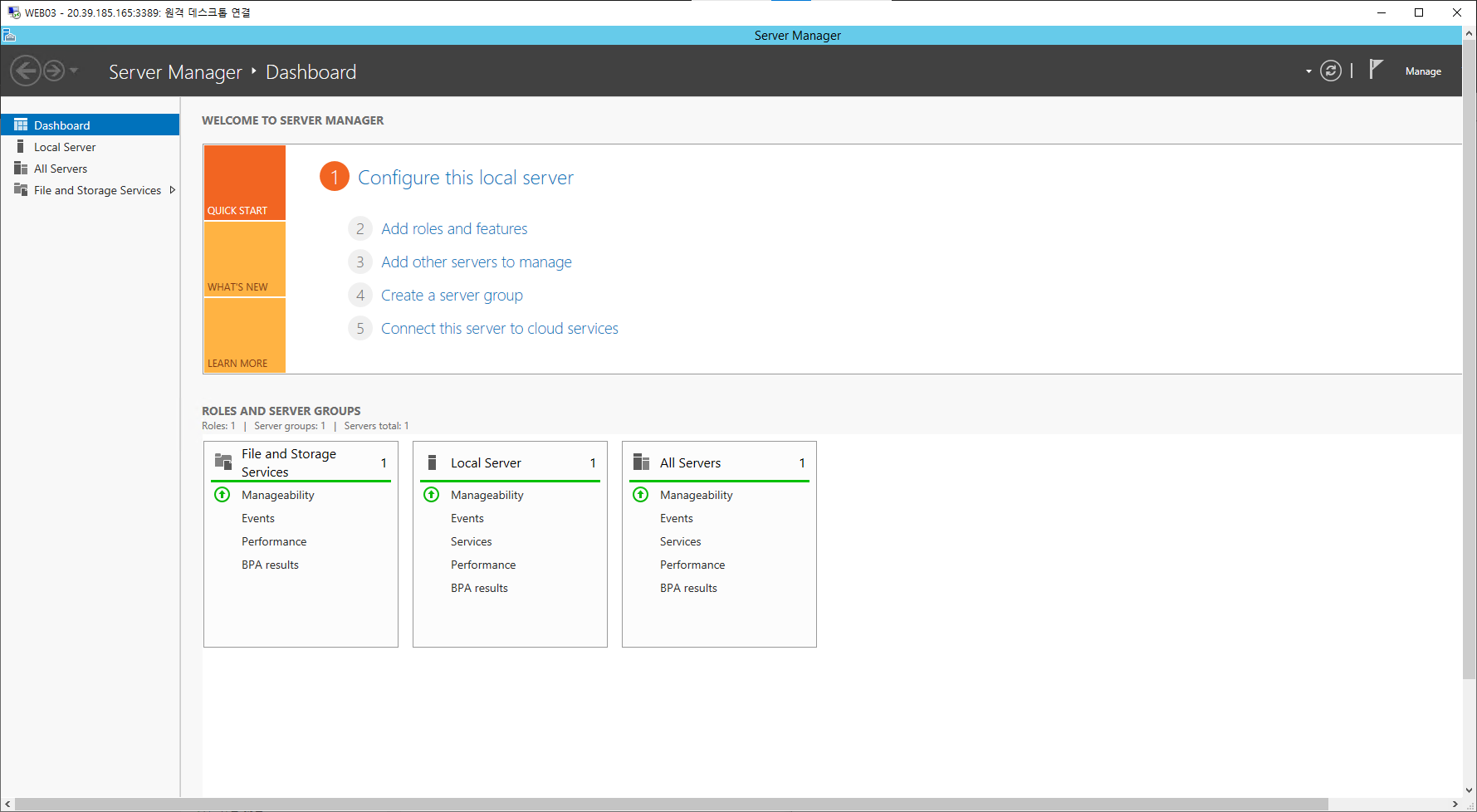
IIS 설치하기

우측 상단의 [Add Roles and Features]를 클릭
* Hyper-V : Win10pro부터 사용 가능.

Web Server(IIS) 체크 - 창이 뜨면 [Add Features] 클릭
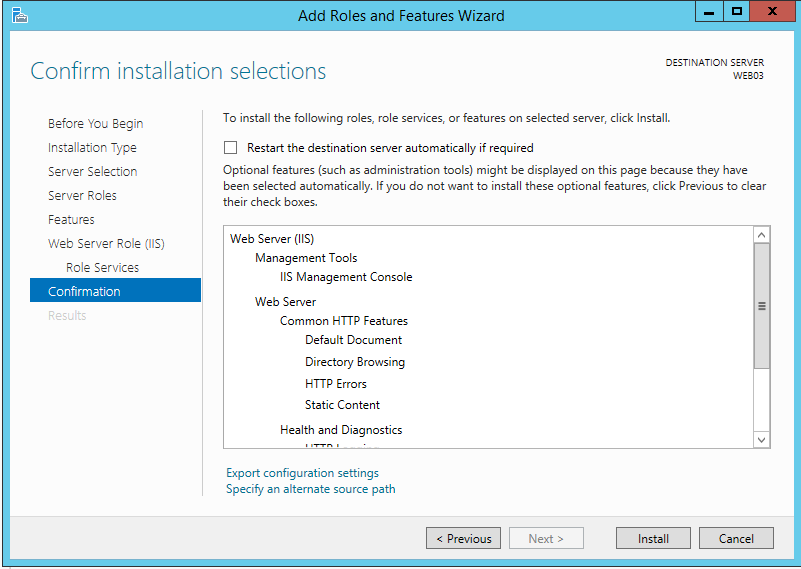
[Restart] 체크는 하지 않고, [Install] 버튼을 누른다.
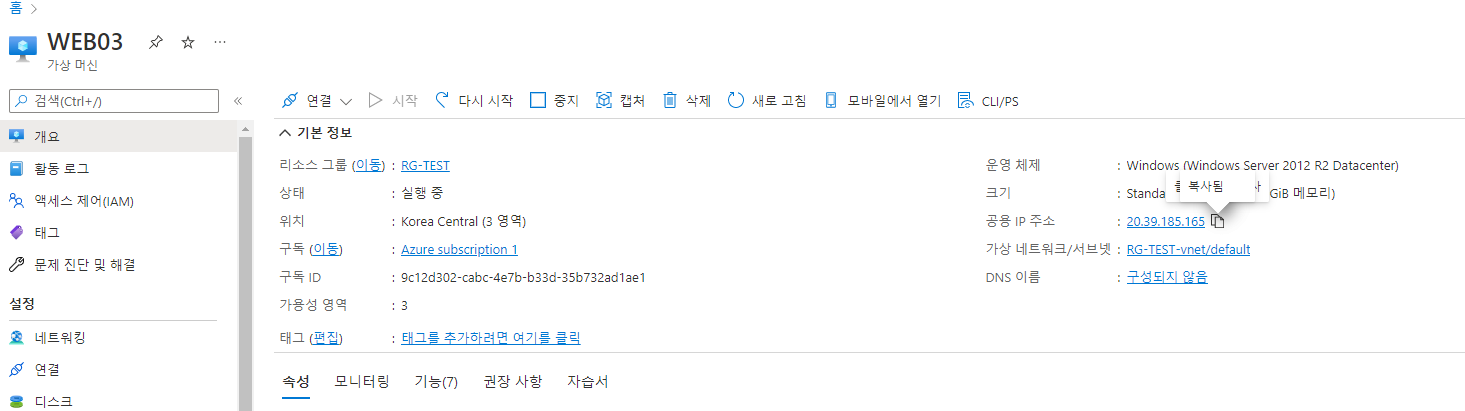
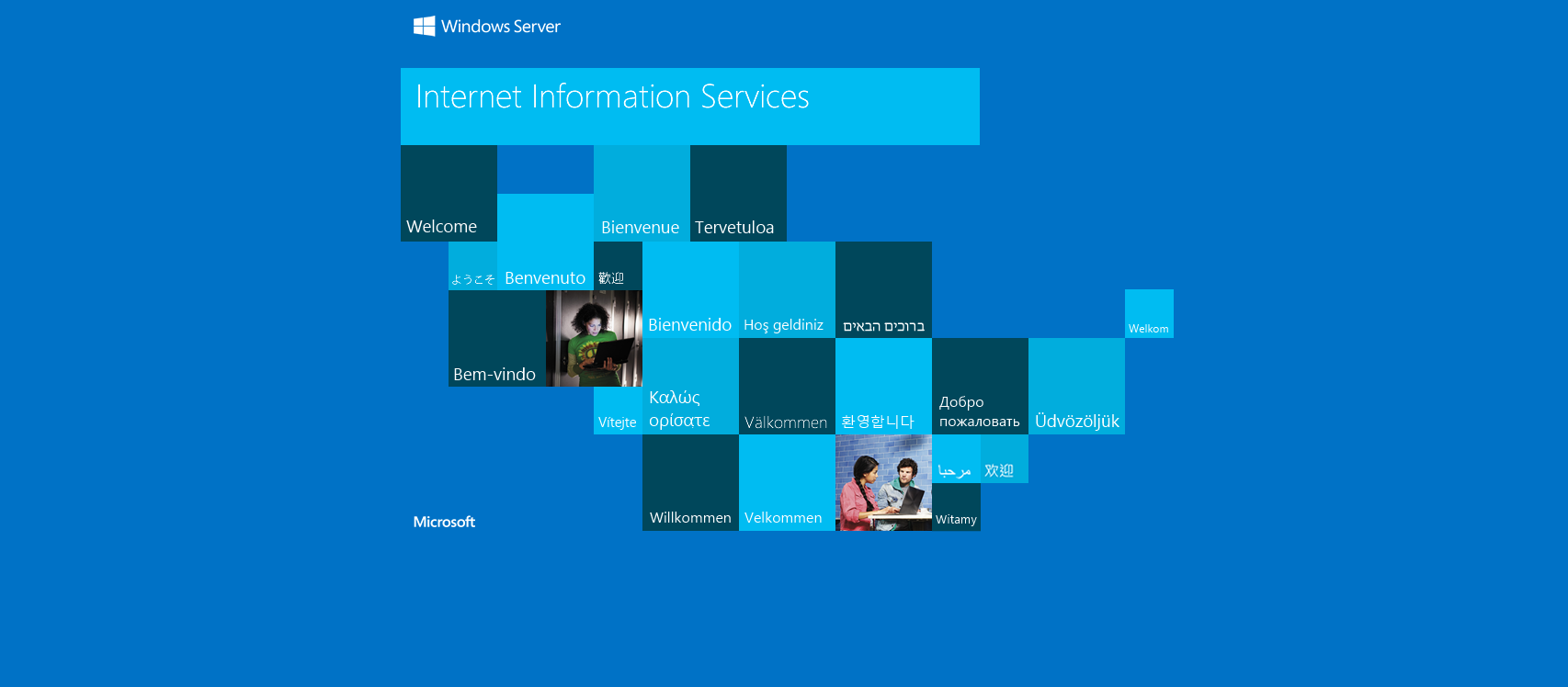
Install이 완료되면, Azure Portal로 들어간 뒤, 공용 IP 주소를 새 크롬창에 입력한다.
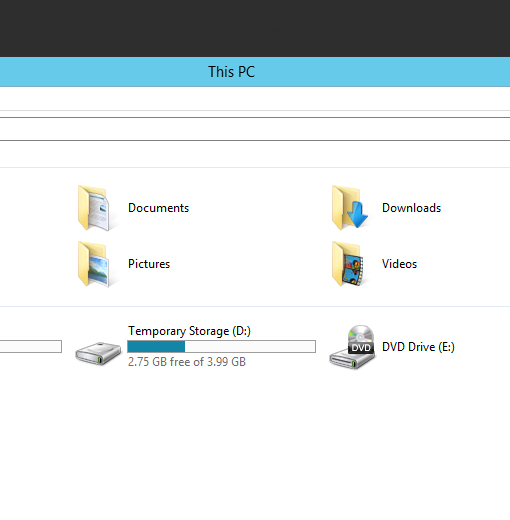
* Win12에서의 D드라이브는 임시적인 저장소이다.
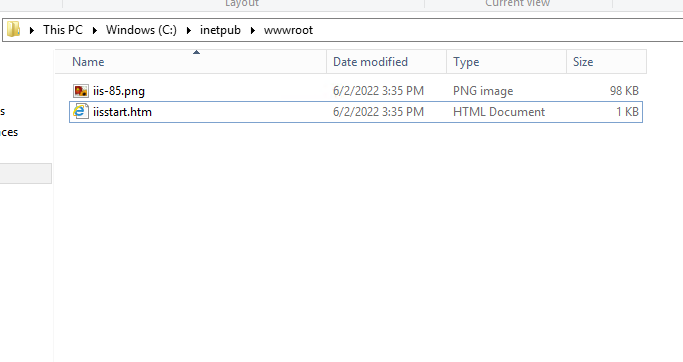
C:/inetpub/wwwroot
View에서 File name extensions 체크(확장자 보이도록)

iisstart.htm을 bak파일로 백업시키고, 새로운 파일 index.html을 만든다.
[Open with]... 를 눌러 메모장으로 파일을 연다.

저장한 뒤, Public IP로 접속해 본다.

부하 분산 장치 만들기
좌측 탭의 [부하 분산 장치]를 누른다.

AWS의 ELB와는 조금 다르다
[만들기] 버튼을 누른다.

* 형식
- 공개 : 외부에서 인터넷 망을 타고 들어올 때
- 내부 : Azure 안에서만 접속자가 있을때, 서버가 또 다른 서버에 접속해야 할 때
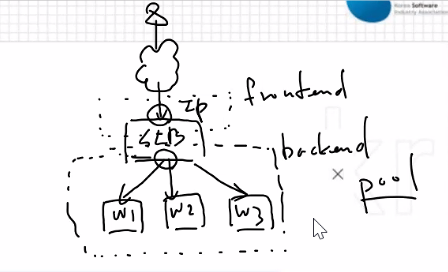
(위 SLB 옆의 IP를 만드는 것)
가운데 [프런트 엔드 IP 구성 추가] 버튼을 눌러 FT-IP를 만든다.

공용 IP 주소 - 하단의 [새로 만들기]를 눌러 공용 IP를 새로 만들어 추가한다.
그러면 프런트 엔드 구성이 끝난다.

가상 머신 3개를 백엔드 풀에 추가한다. - [추가]버튼 클릭

[부하 분산 규칙 추가] 를 누른다.


TCP -> L4 스위치의 기능을 수행한다.
포트 -> 리스너
80포트를 입력한다.
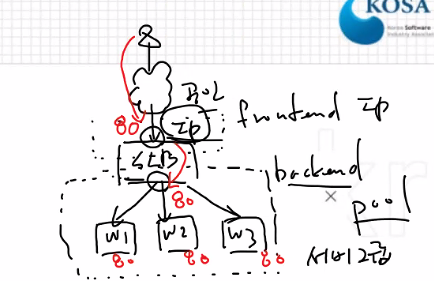
프론트엔드와 백엔드를 연결할 수 있다.
원래는 public ip가 있는경유지(bastion host)를 통해서 사용자가 -> w1,w2,w3로 들어갈 수 있다.
Azure는 독특하게도, Bastion host를 () 경유하지 않고 SLB를 통해 들어감 -> 일종의 포트포워딩 = 인바운드 NAT 규칙

하단의 [인바운드 NAT 규칙 추가]를 클릭한다.
만약 사용자가 221에 들어가게되면 SLB에서 W1으로 들어가게 된다
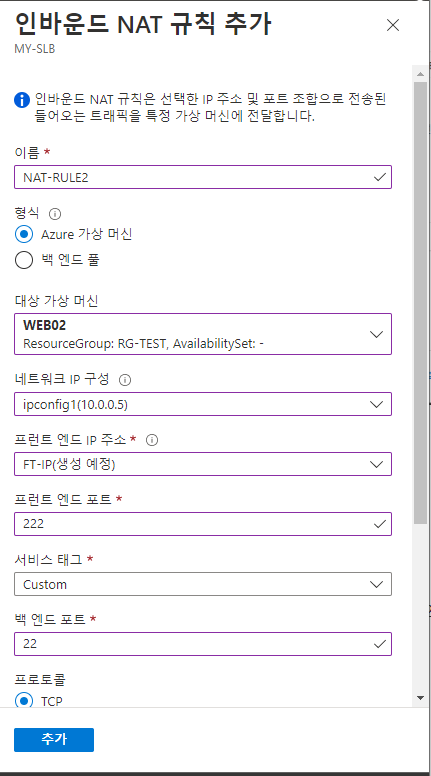
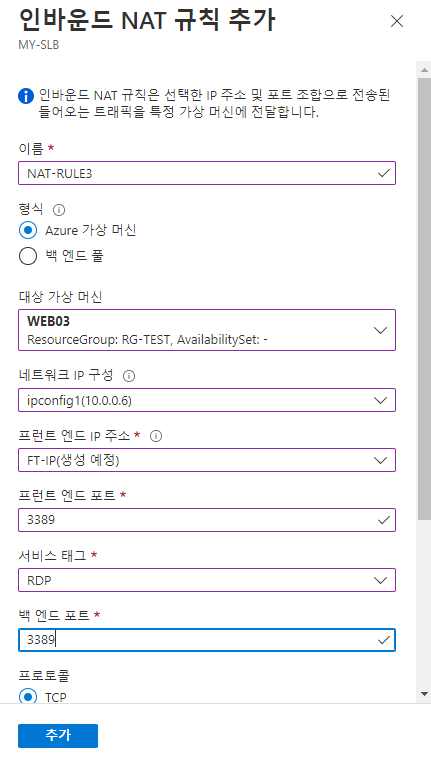
같은 방식으로 WEB02, WEB03을 만든다.
WEB03의 서비스 태그는 Custom이어도 3389를 입력한다면 상관 없음.
* 3389 = 원격 데스크탑 포트
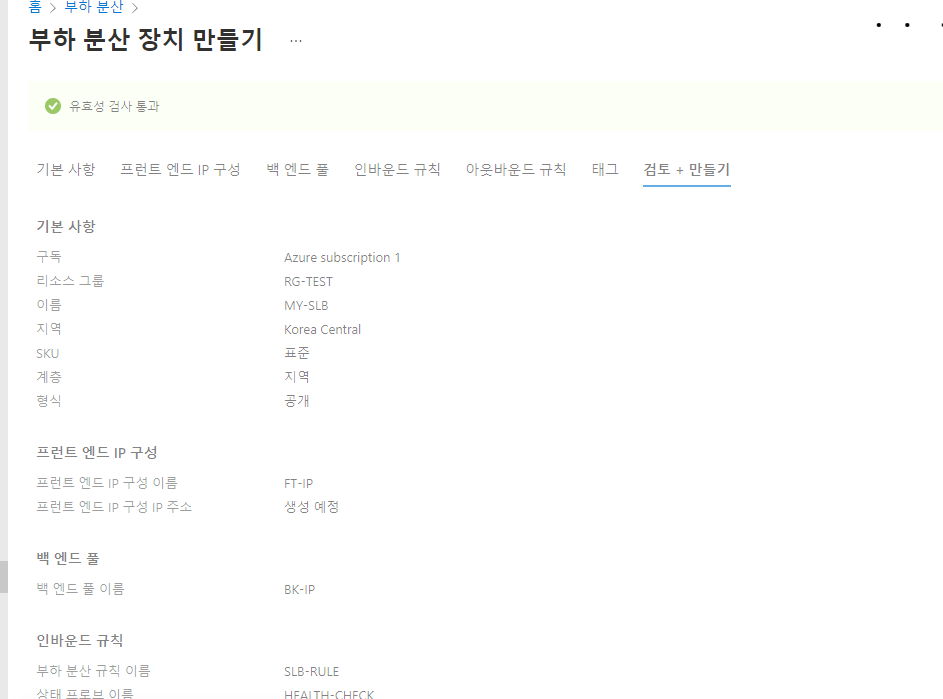
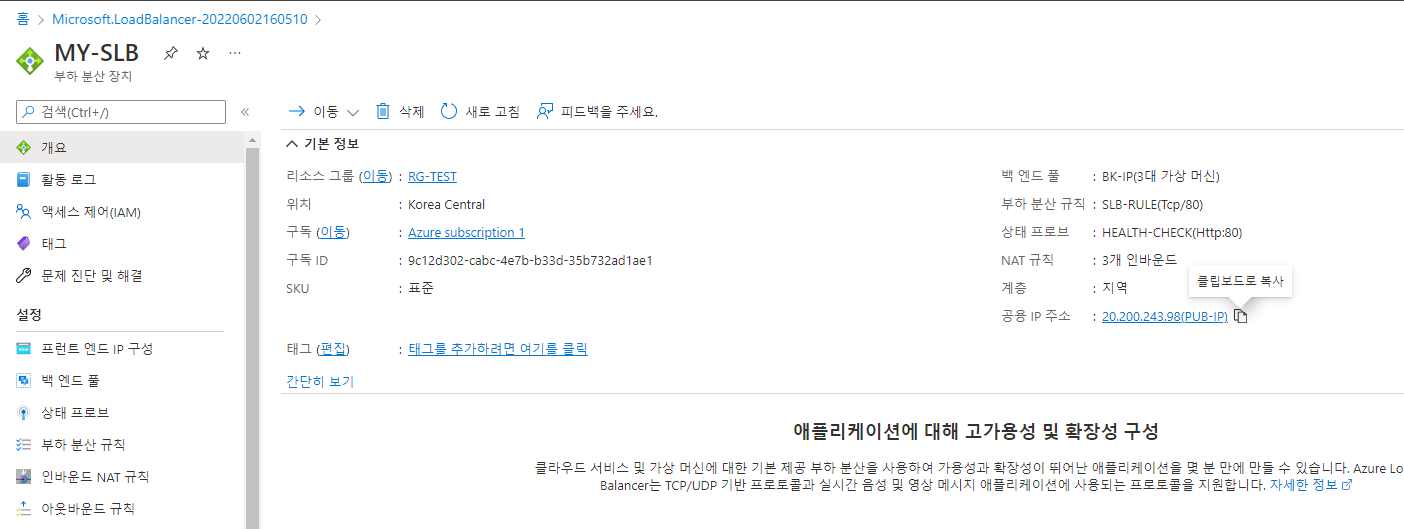
하단의 [자세히보기]를 누른 뒤, [공용 IP 주소]를 카피해서 붙여넣기 한다.

들어가도 라운드로빈 방식이 아님(바뀌지 않음)
Moba-Xterm으로 접속하기

공용 IP, private Key를 동일하게 선택하고 Port 번호만 다르게 해서 (221, 222) WEB01, WEB02에 접속한다.
Win12를 원격 데스크톱 연결로 접속하기

Azure 스토리지 서비스
* Azure Blob - 객체 스토리지
Azure Files - 파일 스토리지
Azure 디스크 - 블록 스토리지
삭제

'리소스 그룹' 검색 후 클릭
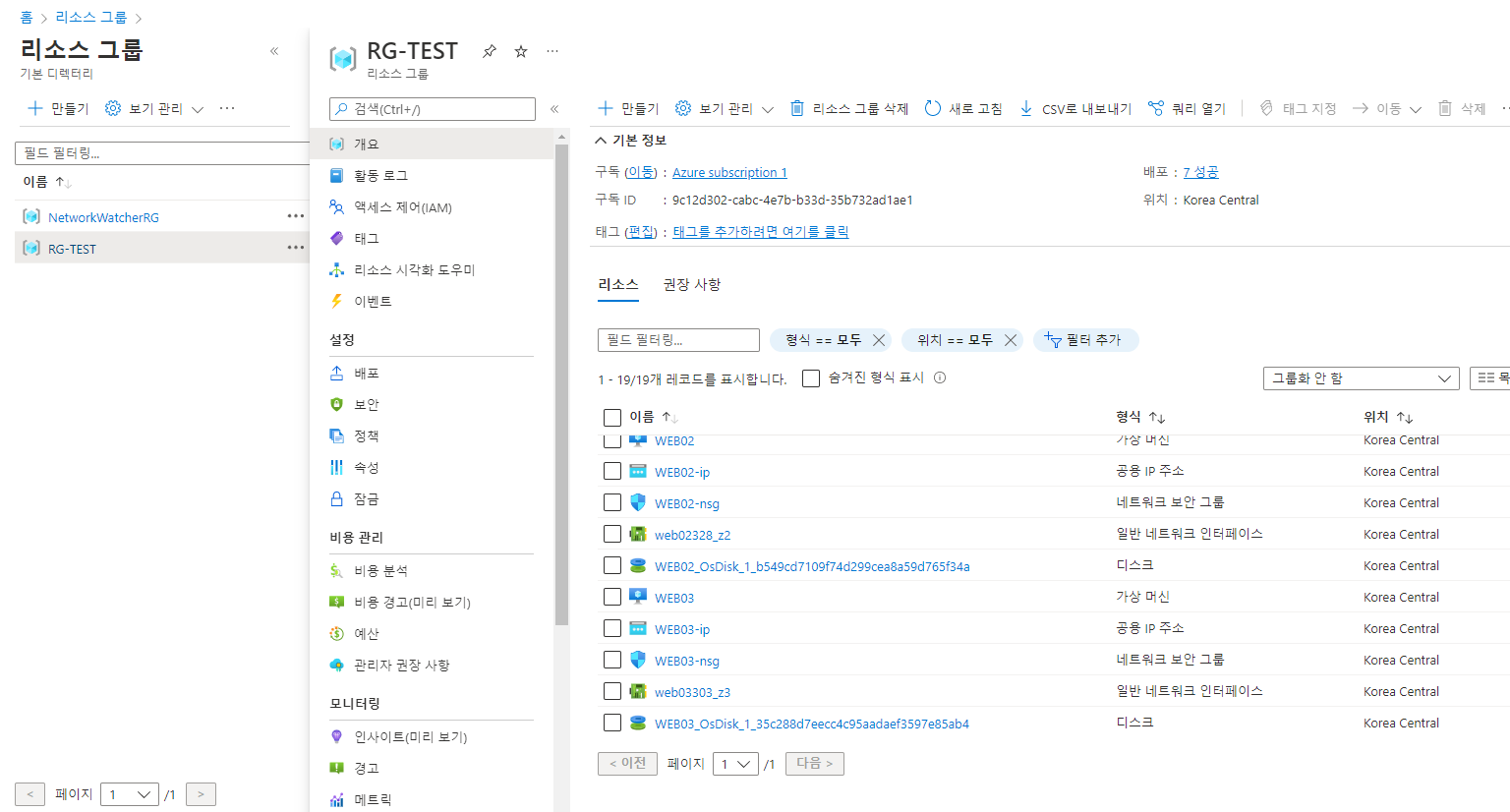
RG-TEST 클릭 - 상단의 [리소스 그룹 삭제] 클릭,
같은 방식으로 NetworkWatcherRG도 삭제한다.
'Cloud > Azure' 카테고리의 다른 글
| Azure 실습 3 (0) | 2022.06.07 |
|---|---|
| Azure 실습 2 (0) | 2022.06.03 |