Win12 서버 구축하기

'가상 머신' 검색

[만들기] - [Azure 가상 머신] 클릭

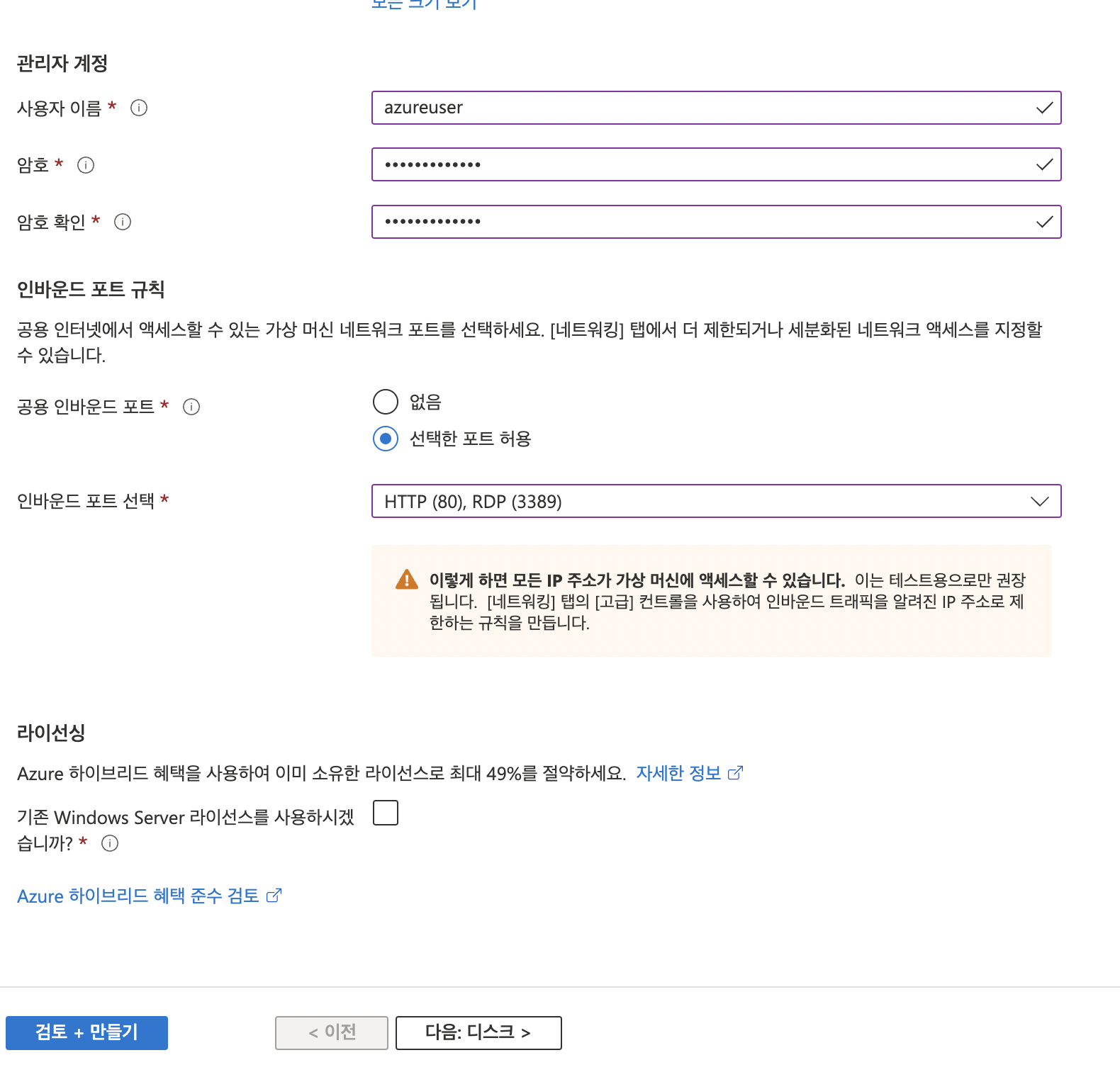
리소스 그룹 은 하단의 [새로 만들기]를 클릭하여 RG-TEST를 만들어 준다.

크기를 줄이기 위해(위 사진은 이미 줄인 모습, 원래는 128G였음.) 하단의 [크기 변경] 버튼을 누른다.

용량을 4기가로 줄인다.
vnet 10.0.0.0/16
subnet 10.0.0.0/24
[네트워크], [고급] (사용자 지정 데이터 로 IIS를 설치할 수도 있지만, 일단 패스), [태그] 패스
검토+만들기 를 한다.

를 해서 원격 데스크톱 연결....해야하는데?! 맥북이라면?!!!
맥북에서 원격 데스크톱 연결하기

앱스토어에서 Microsoft Remote Desktop 설치 후 실행한다.

+버튼을 누른 후, 맨 윗 칸에 아이피 주소를 입력한다.

접속!
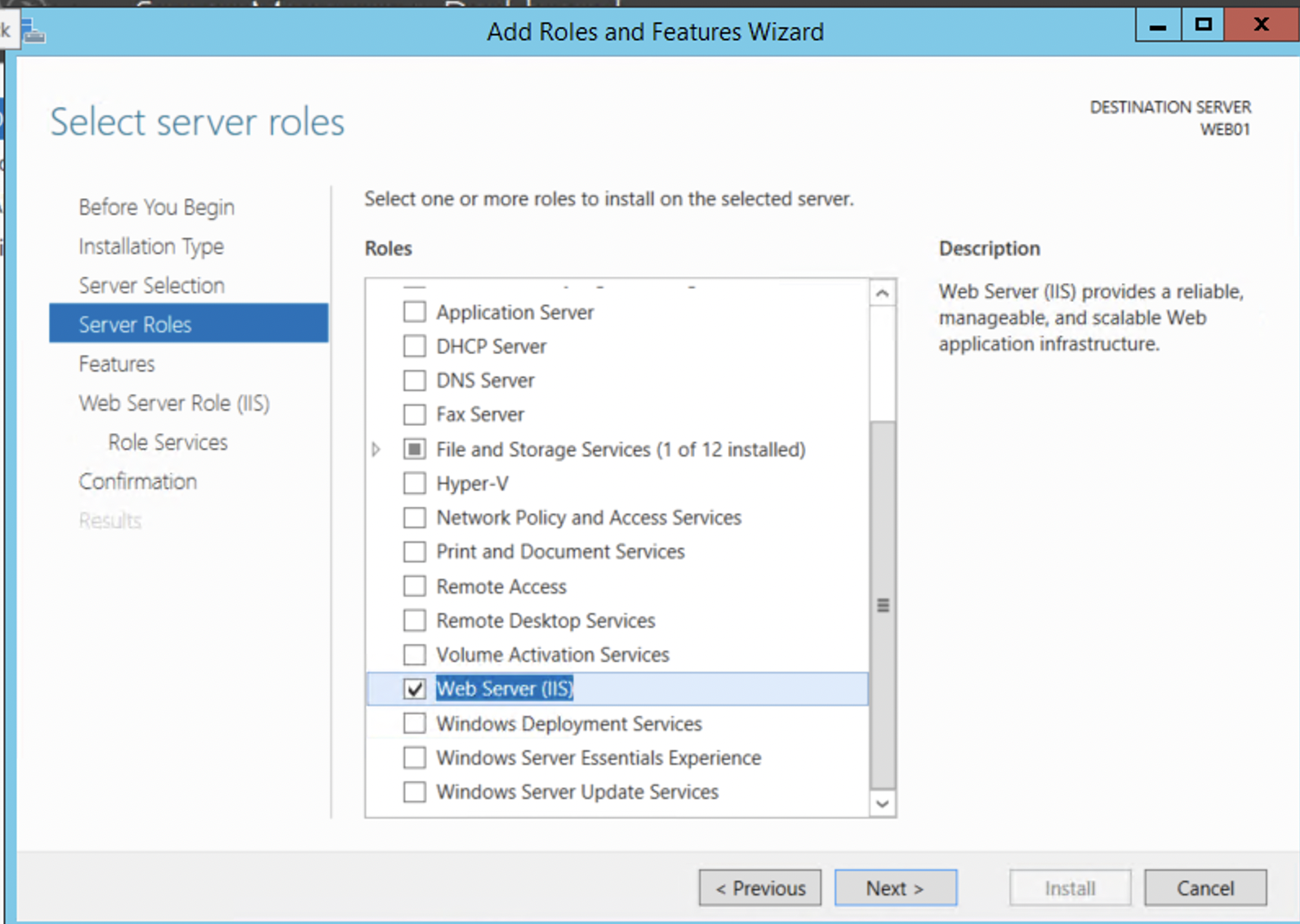
어제와 똑같이 Server Roles 탭에서 IIS 설치

Features에서 IIS Extension도 체크한다.
azure.tar파일을 Win12에서 압축 해제해야 하는데, Windows에서는 tar파일을 다루지 않으므로, 미리 로컬에서 압축 해제하고 zip파일로 바꾼 뒤 가져간다.

놀랍게도, 그냥 복사 붙여넣기 하면 들어간다.

C:\inetpub\wwwroot 하위에 압축 해제 한다.

그리고 public IP로 접속하면 잘 나온다.
가상 머신 복제하기
WEB01 => MY-SNAPSHOT
만약 WEB01이 손상된다면?
MY-SNAPSHOT으로 복원 -> MY-DISK
VM을 새로 만드는 과정에서 MY-DISK를 사용한다.

스냅샷 검색

[만들기] 클릭
그리고 뚝딱뚝딱(이름은 MY-SNAPSHOT, 리소스 그룹은 RG-TEST)

리소스로 이동한다.
정상일때 찍어뒀던 VM을 복원할 때 사용한다.

[디스크 만들기] 를 클릭한다.
가용성 영역도 WEB01을 zone1에 만들었으므로, 1로 지정한다.

[암호화], [네트워킹], [고급], [태그] 패스
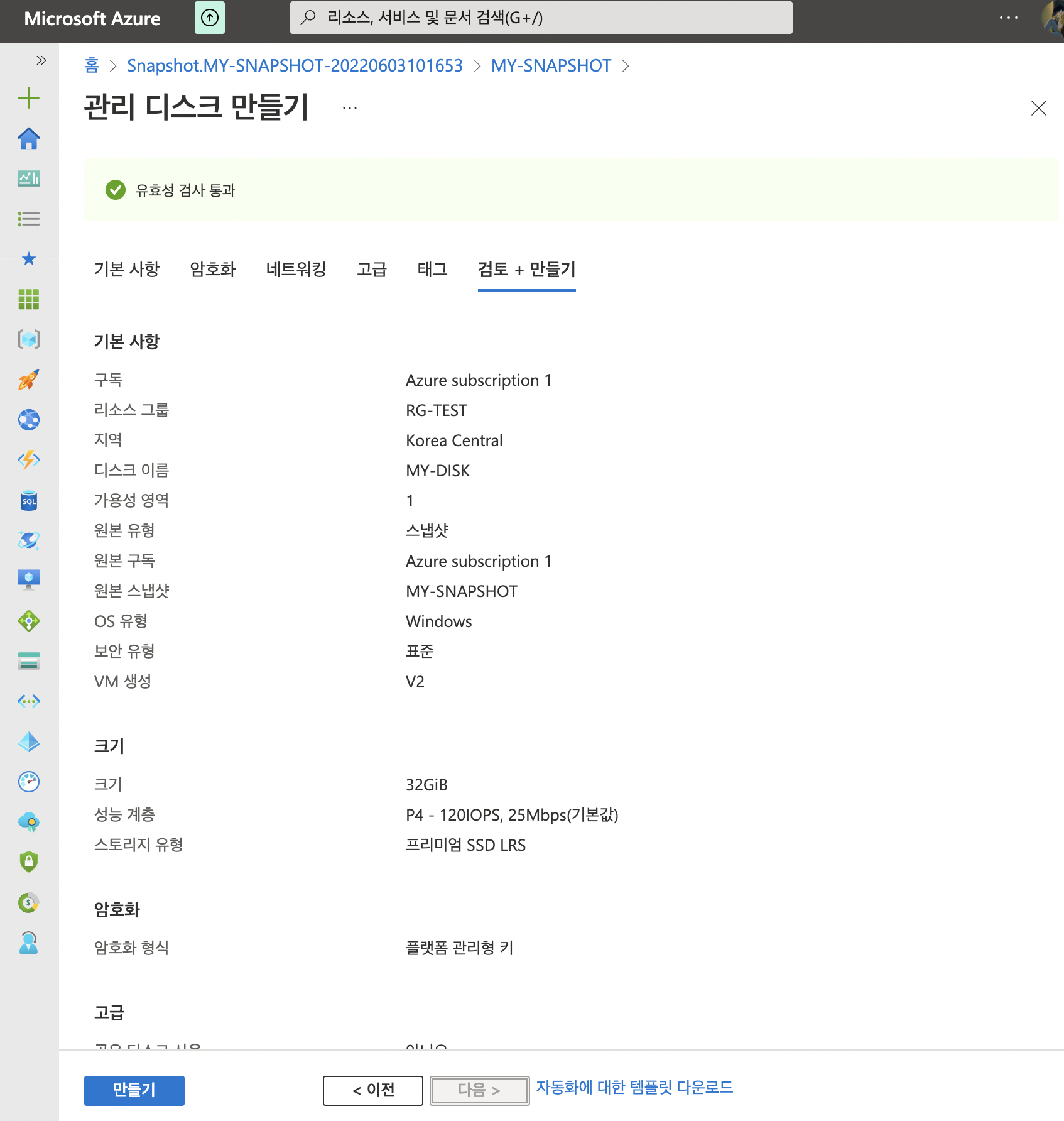
[만들기] 를 클릭한다.

[VM 만들기] 를 클릭한다.

disk를 생성할때 가용 영역을 1로 하였으므로, 가용성 영역을 Zone 1으로 선택한다.
인바운드 포트에 HTTP를 추가한다.
나머지 다 패스

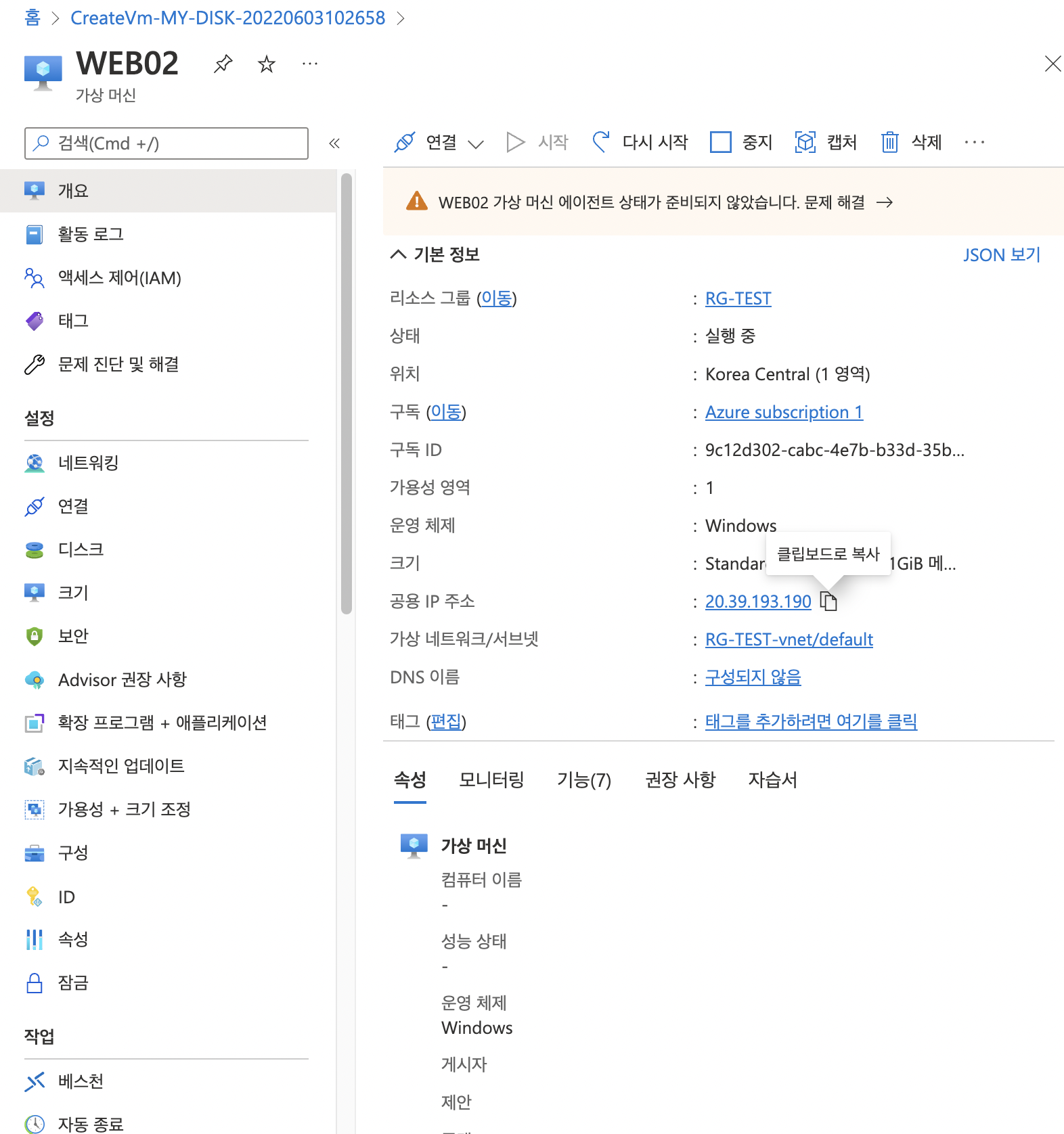
public ip를 주소창에 입력한다.

앞전에 만들었던 것과 똑같은 사이트가 로딩된다.
스토리지 계정 만들기

'스토리지 계정'을 검색한다.
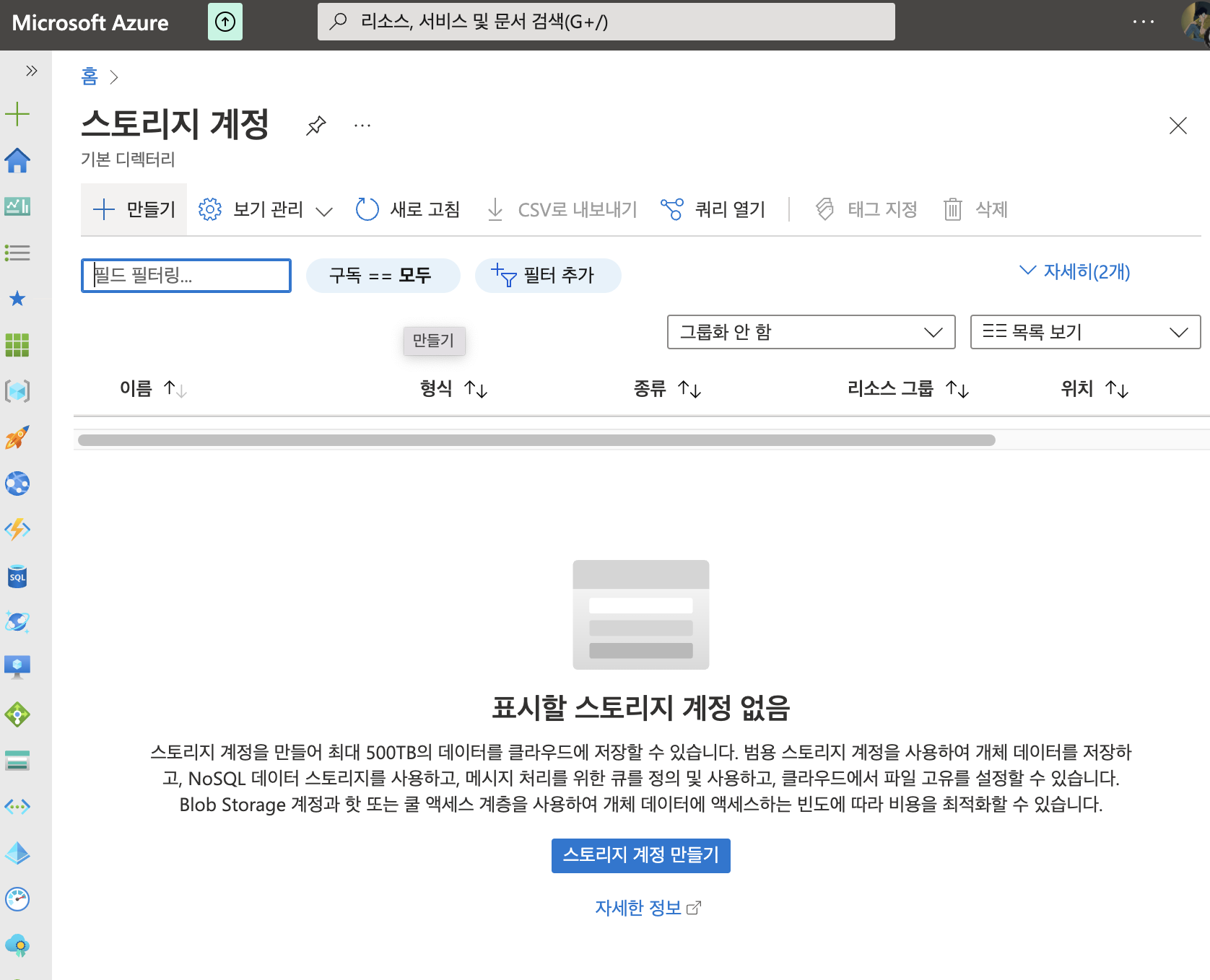
[만들기]를 클릭한다.

* GRS - Global Region Storage
ZRS - Zone Region Storage(가용 영역)


[리소스로 이동] 클릭
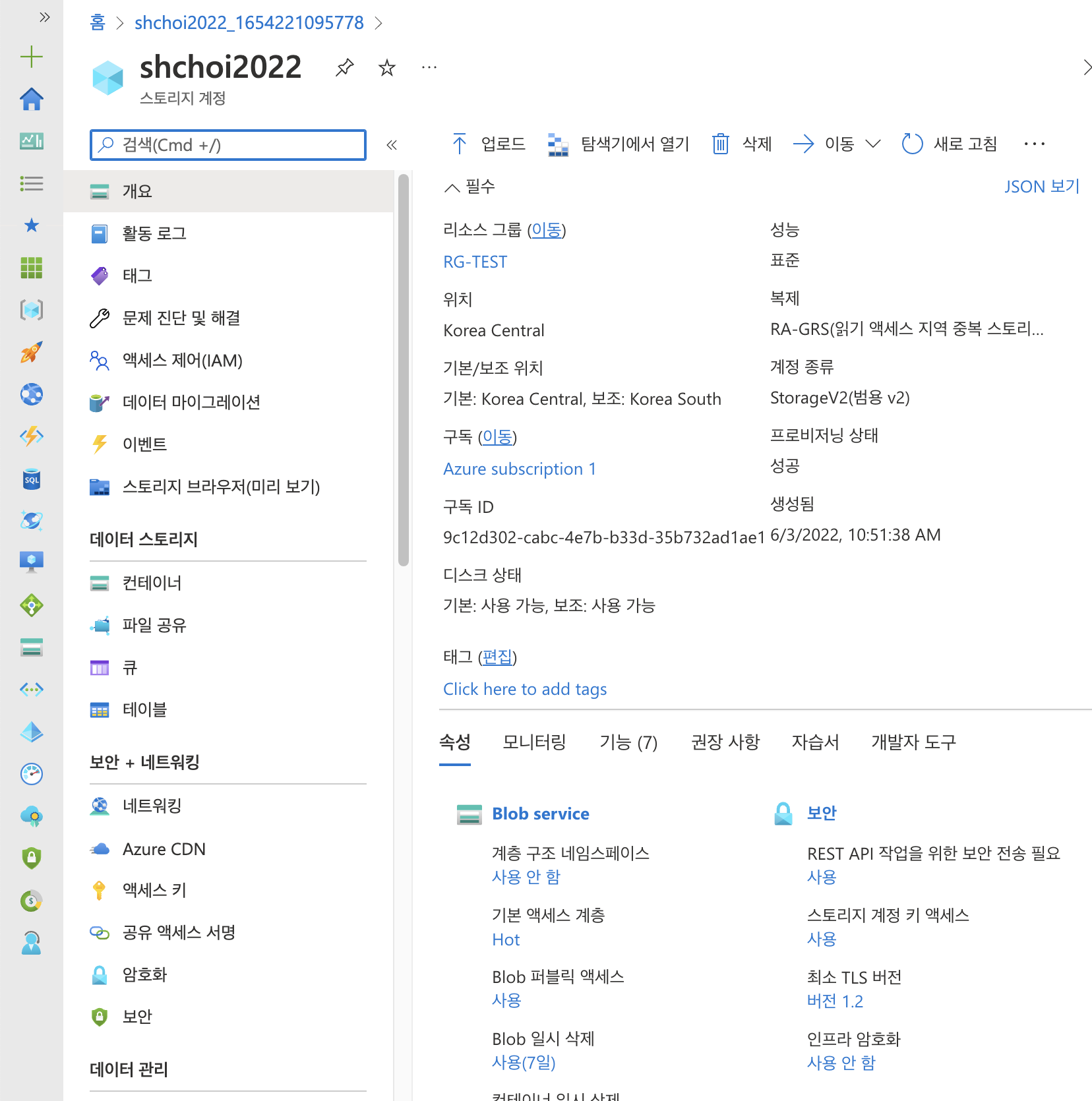
좌측의 [컨테이너] 클릭

[ + 컨테이너] 클릭
새로운 컨테이너를 만든다.
방금 만든 blob을 클릭한다.
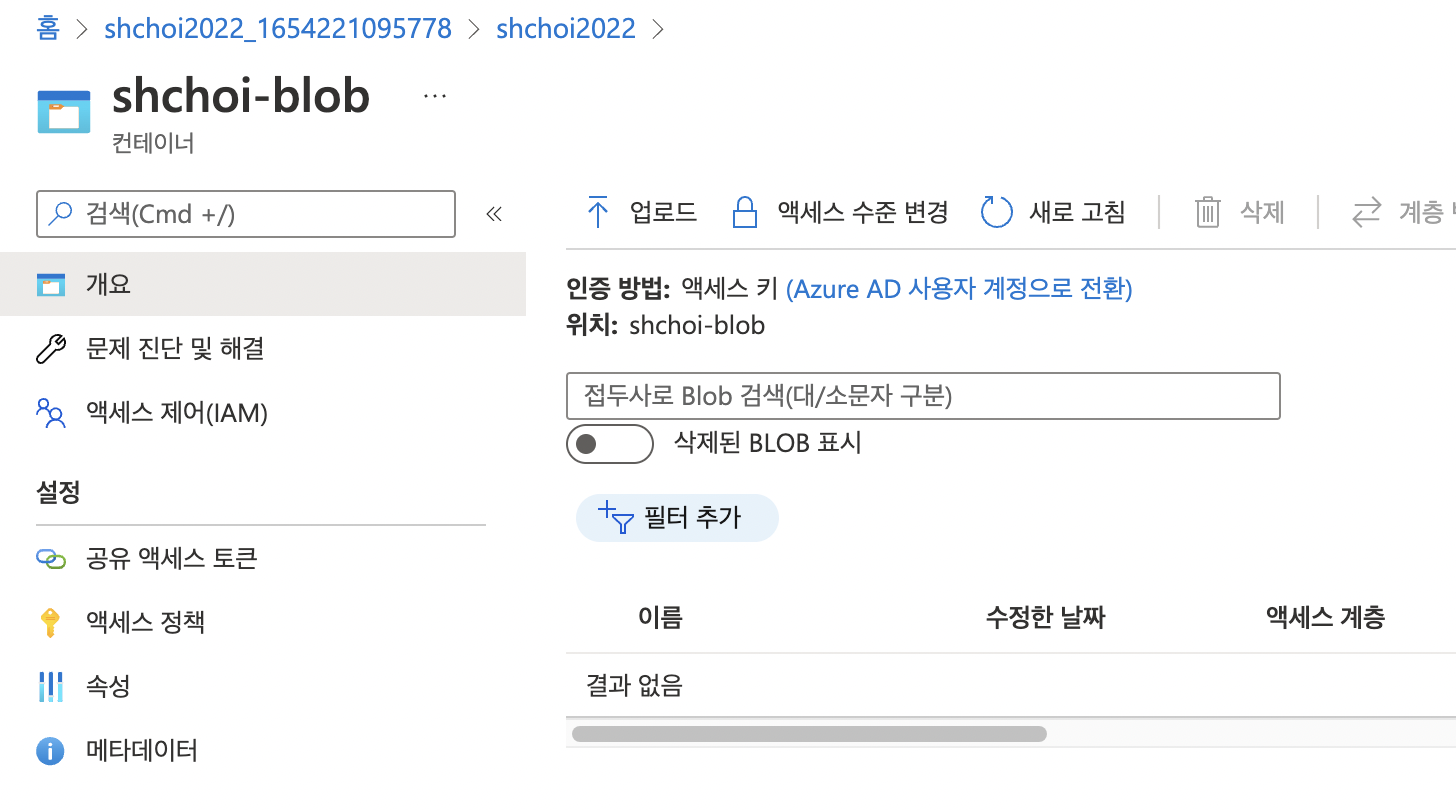
[업로드]를 누르면 파일을 업로드 할 수 있다.

azure.zip 파일 업로드한다.

[고급] 버튼을 누르면 files 폴더 안으로 업로드 할 수 있다.
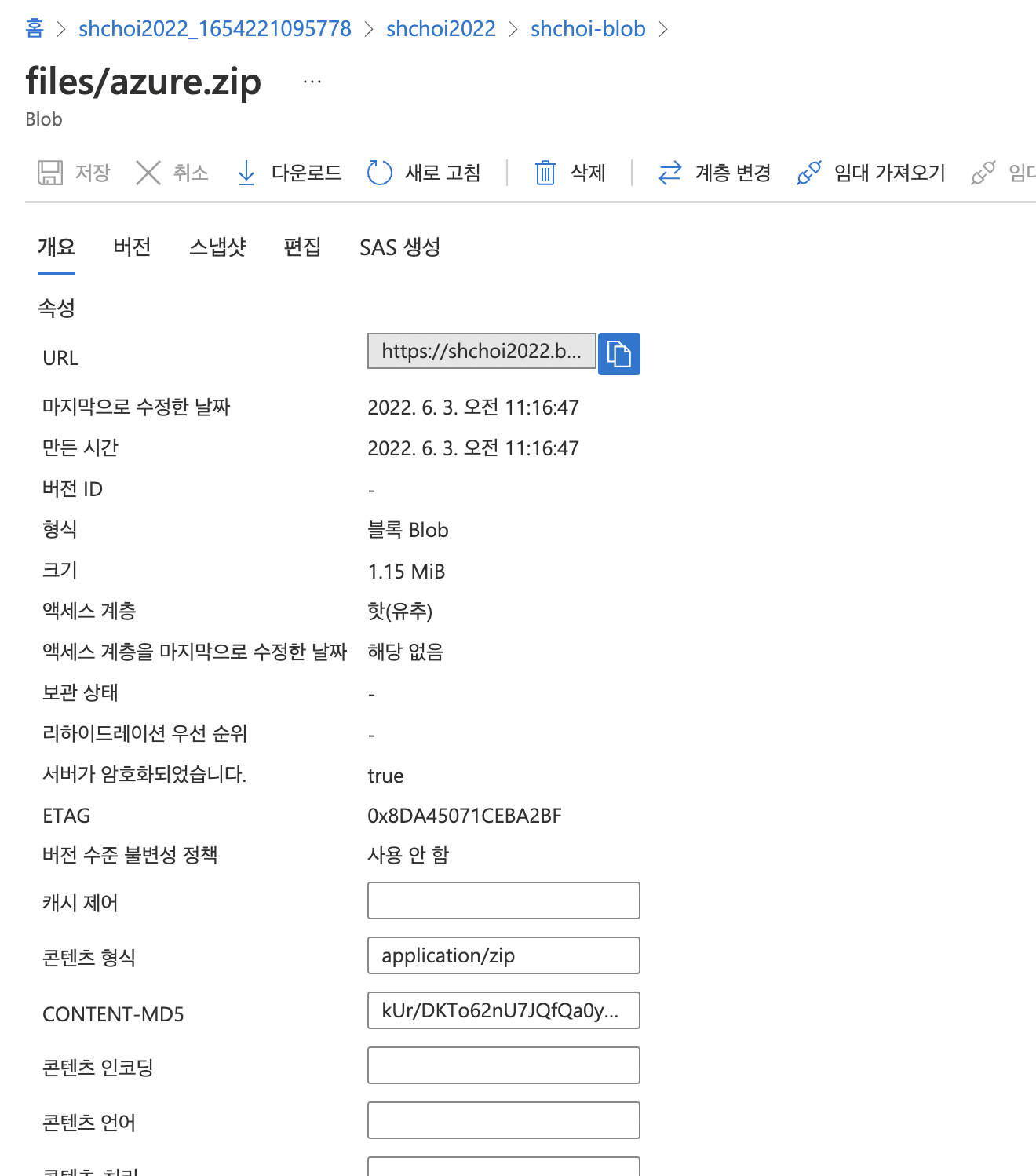
private하게 구성했기 때문에, 다른 브라우저 - firefox로 해당 URL에 접속한다면 권한이 없다고 뜬다.

상단의 [액세스 수준 변경]에서 Blob으로 바꾸면, firefox에서도 접근할 수 있다.

다시 스토리지 계정 - 내가 만든 스토리지 클릭
좌측의 [파일 공유] 클릭

클릭해서 들어간 뒤, files 디렉터리 추가해서 들어간다.
[업로드] 클릭해서 azure.zip파일을 업로드한다.

여기서 들어가는 '연결'은 SAMBA와 같다.
회색 창의 스크립트를 복사한다.
windows의 powershell로 접속해야 한다.

WIN12에 다시 원격 접속한 뒤, 검색창에 ISE를 검색한다.
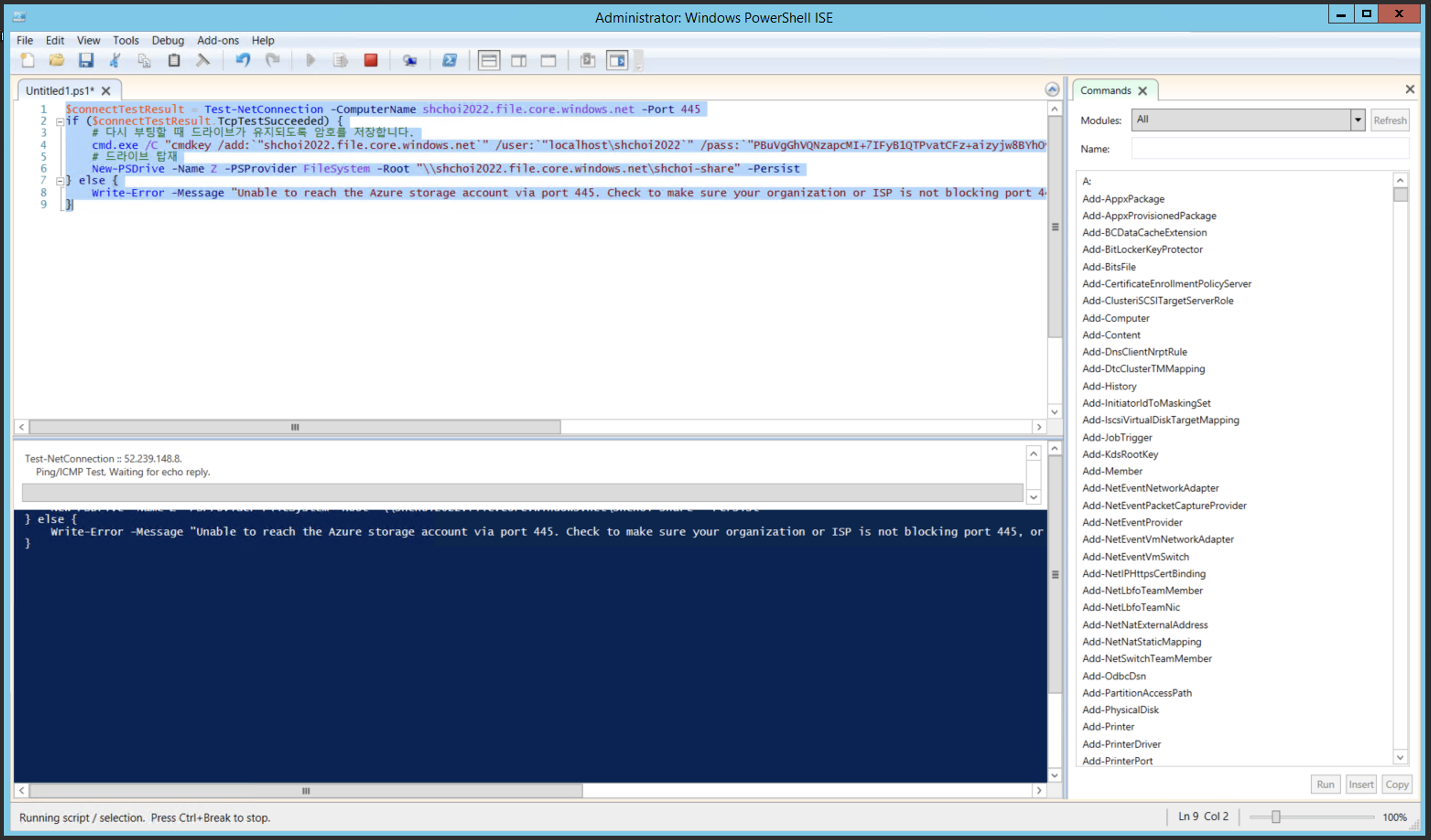
맨 왼쪽 위에 [New] 클릭, 아까 하단에 있던 스크립트를 복사한 뒤 붙여넣고, 우측의 재생 버튼(Run Scripts)를 클릭한다.


스토리지가 추가된 모습을 확인할 수 있다.
그 다음 WEB02를 원격 데스크톱으로 연결하고, 똑같이 ISE에 접속하여 복붙한다.
스토리지 계정 - 내 스토리지 이름 - 파일 공유 - 내 파일 공유 이름 - [연결] - 스크립트 복사

그러면 동일하게 file 디렉터리 내에 들어와있는 것을 확인할 수 있다.
이러고 WEB01, WEB02의 홈페이지를 리뉴얼 해본다.
Azure 이미지 만들기
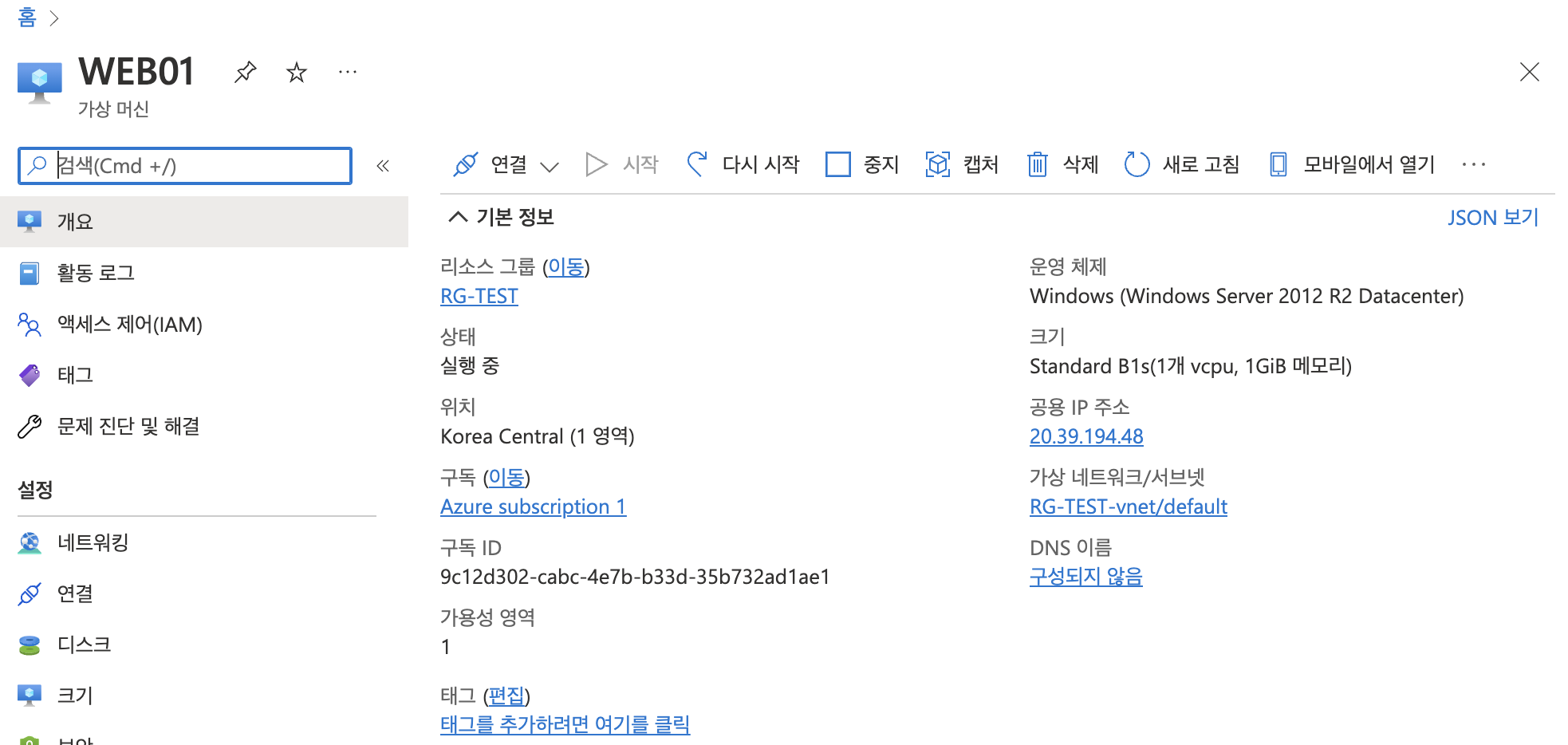
우측 상단의 [캡처]를 클릭한다.

바로 [검토 + 만들기] 클릭

이 이미지에서 [VM 만들기] 클릭

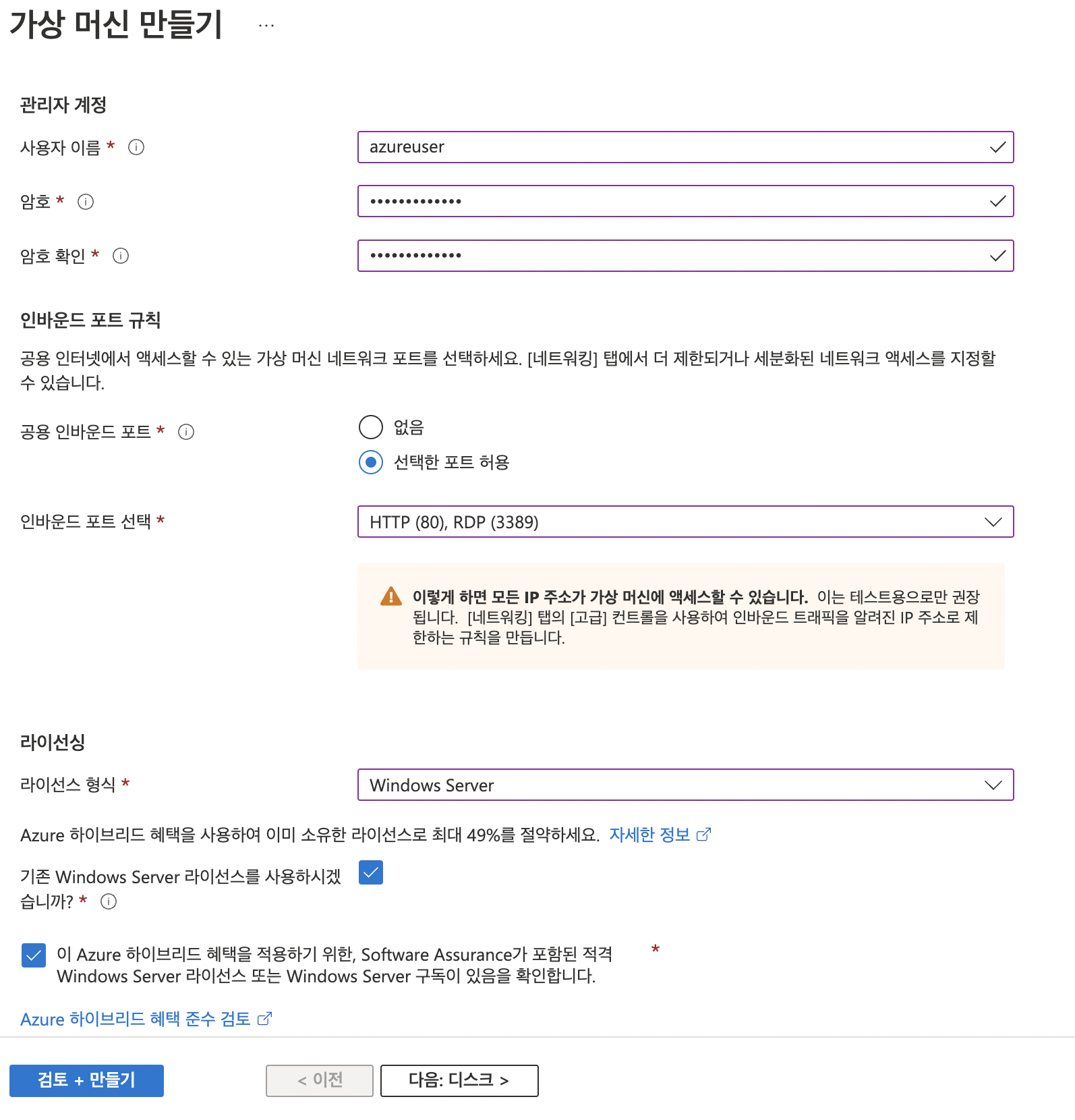
바로 [검토 + 만들기]
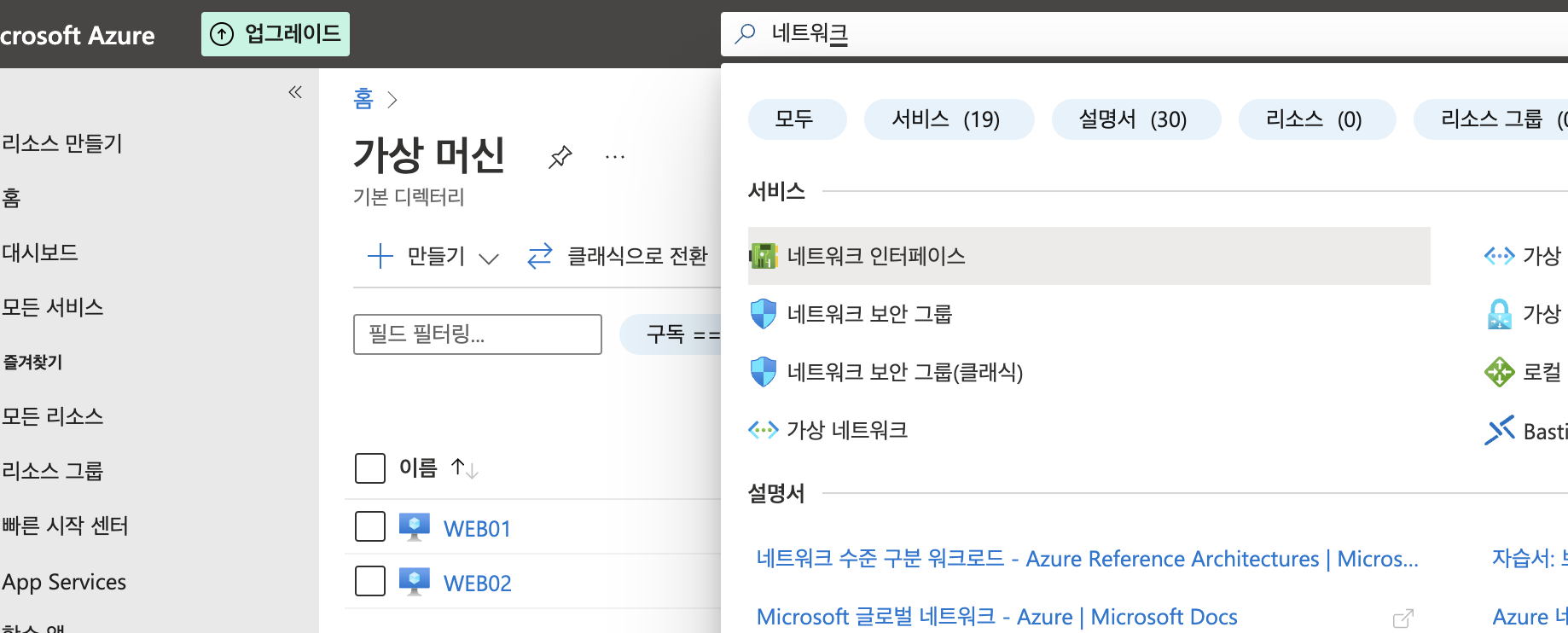
네트워크 검색 - [가상 네트워크] 클릭
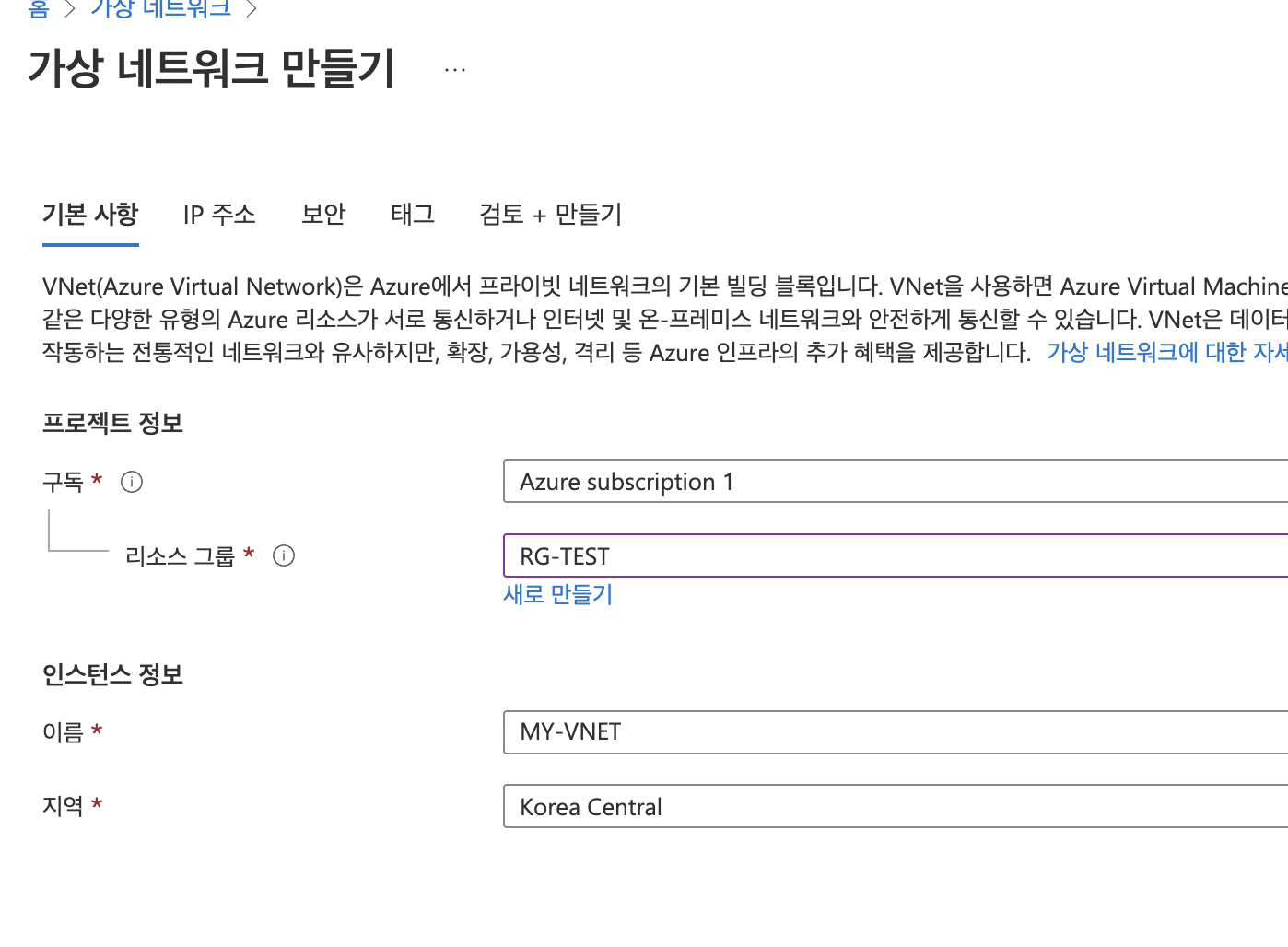

서브넷 추가 -
10.29.0.0/20,
10.29.16.0/20,
10.29.32.0/20,

DNS 검색한다. - [만들기] 클릭

저번에 만들었던 호스팅 주소를 입력한 뒤, 만들면 된다.

리소스를 보면 네 개의 네임 서버가 생성되었다.
그리고 가비아에 접속한다.
웹을 넘어 클라우드로. 가비아
그룹웨어부터 멀티클라우드까지 하나의 클라우드 허브
www.gabia.com

내가 저번에 만들었던 도메인에서 기존에 설정했던 네임 서버를 전부 지우고 교체한다.
소유자 인증도 해야 한다.
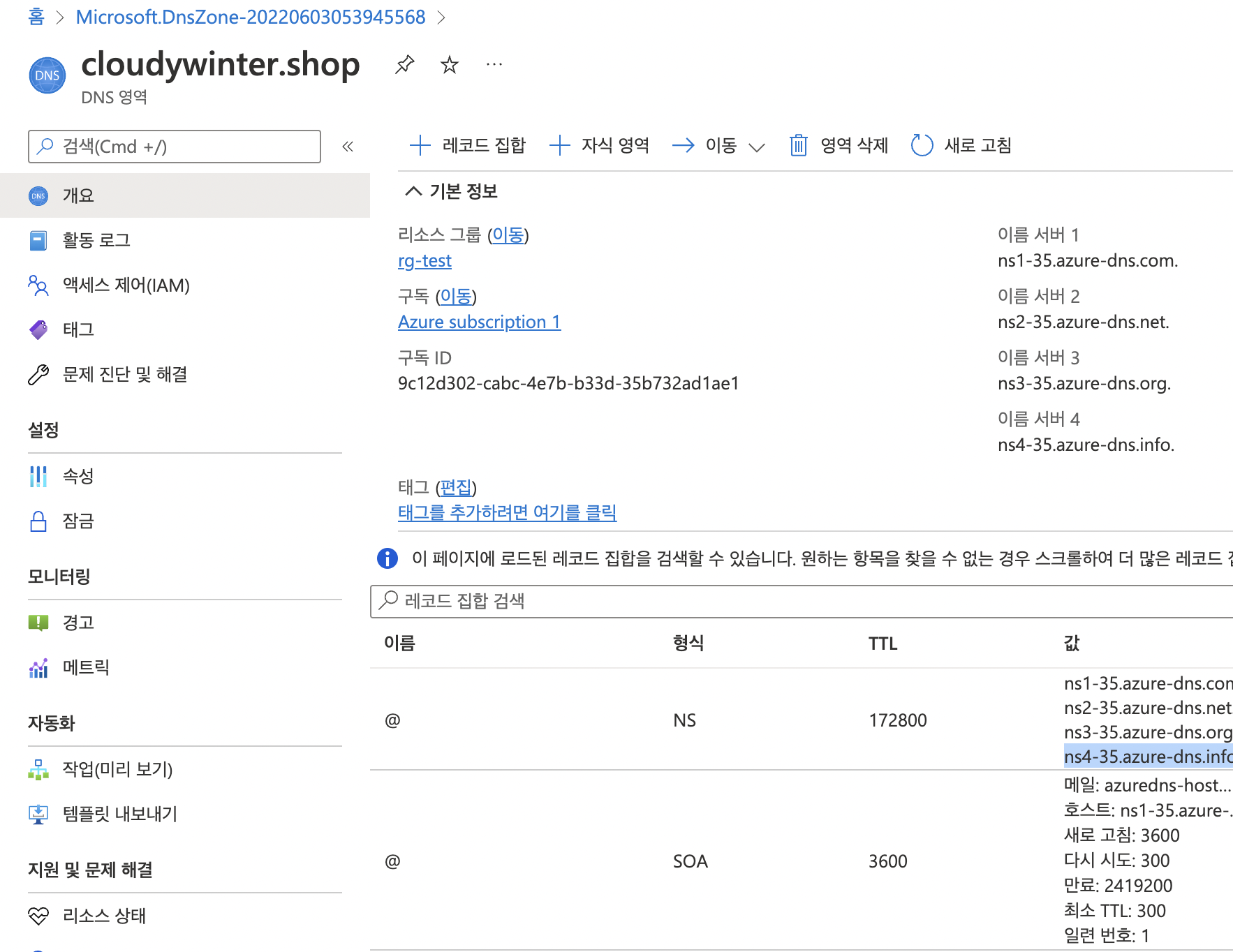
상단의 [레코드 집합]을 클릭한다.
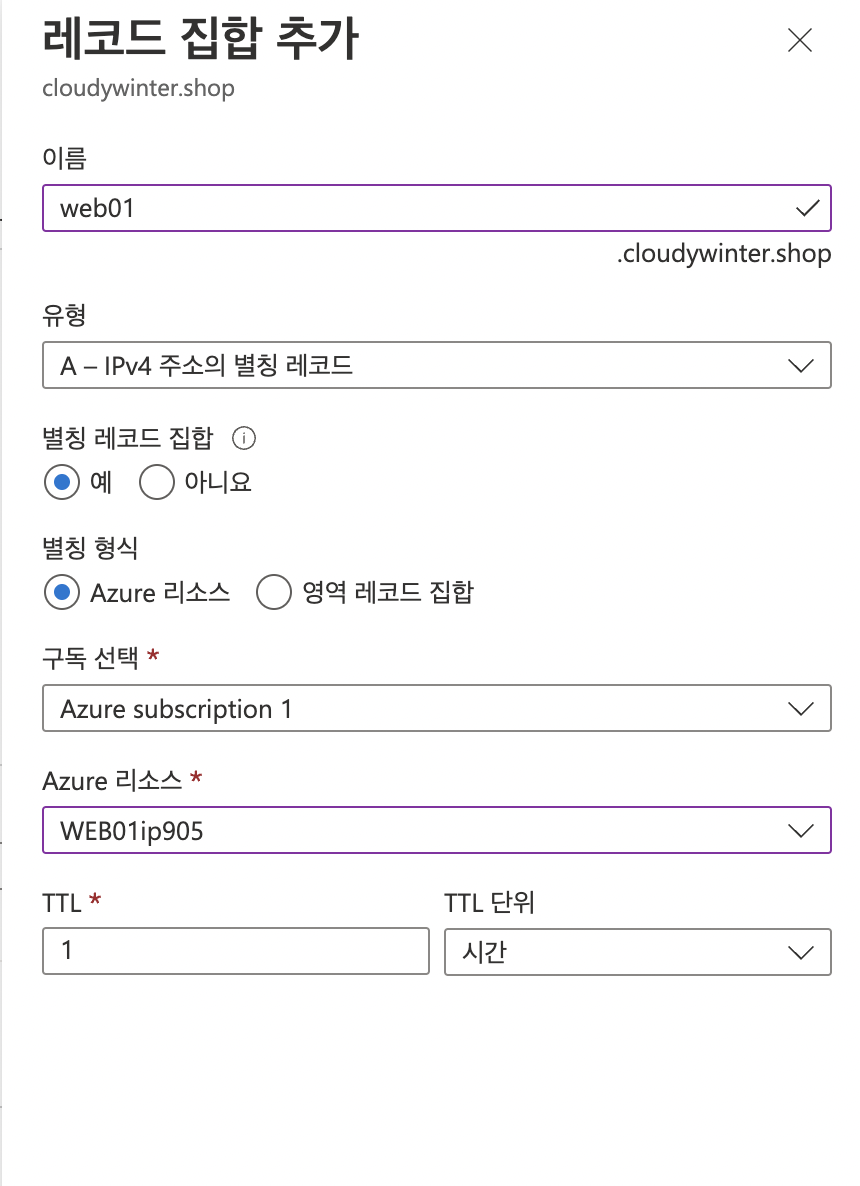


별칭 네트워크가 없으면 직접 public IP 주소를 입력하면 된다.
http://web01.cloudywinter.shop/
http://web02.cloudywinter.shop/
http://web03.cloudywinter.shop/
에 접속할 수 있다.
Azure 데이터베이스 서비스
- 관리형 서비스

mariadb 검색
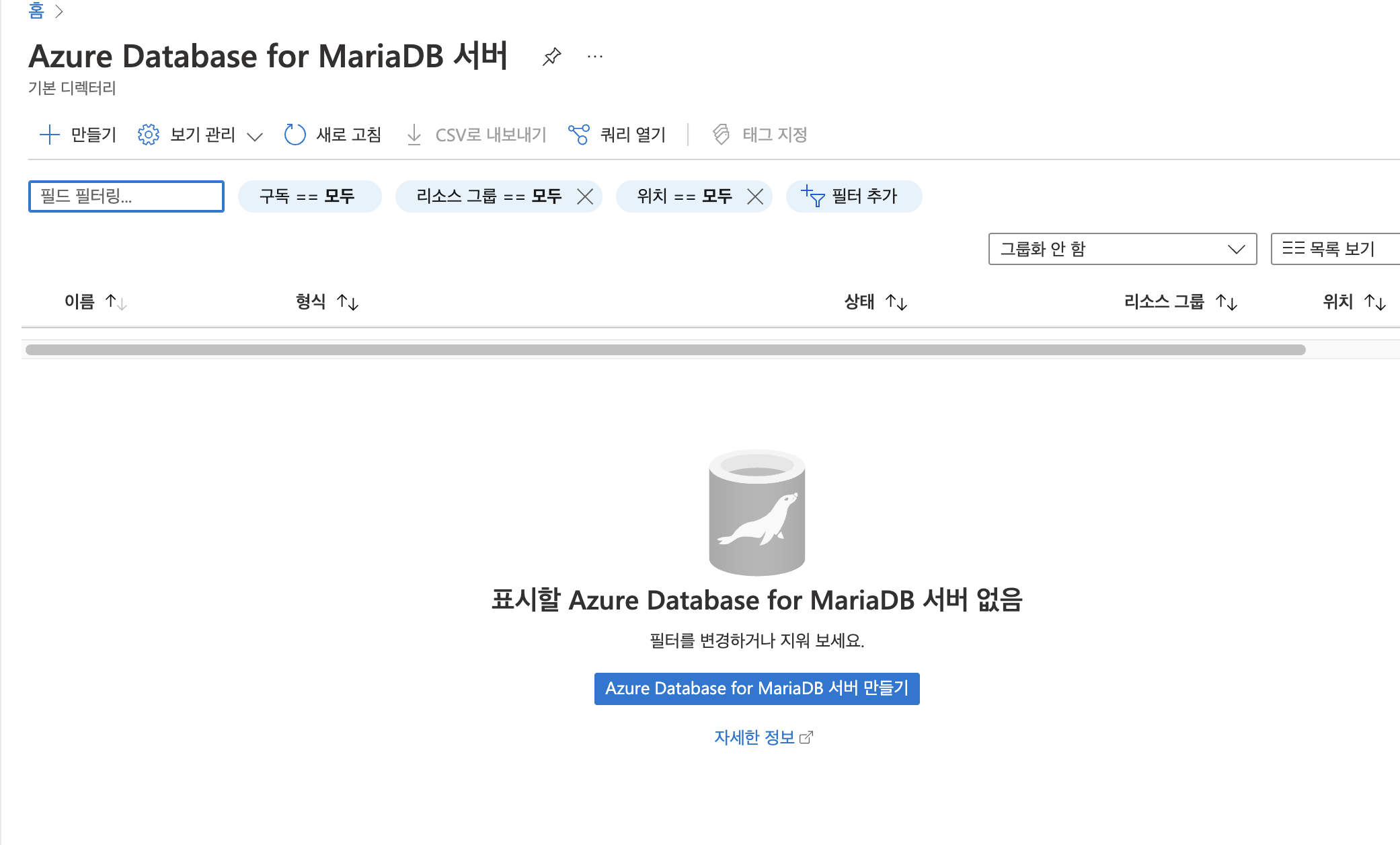
[만들기] 클릭

[컴퓨팅 + 스토리지] 에서 [서버 구성] 을 클릭한다.

바로 [검토 + 만들기] 를 클릭한다.
터미널에서 Azure의 Mysql에 접속하기
https://shanepark.tistory.com/41
mac) MYSQL 설치 및 초기설정하기
설치 Homebrew HOMEBREW 패키지 설치를 이용해 설치하는게 가장 간단하고, 나중에 관리하기도 좋습니다. 사실 요즘엔 데이터베이스를 도커에 올리고 볼륨을 따로 빼놓는게 관리하기 좋다고는 생각이
shanepark.tistory.com
는 맥북에 mysql설치 안돼있어서 brew부터 설치했다.

디비 탭에 들어가서 - SSL 적용 상태 - 하단의 [사용됨] 을 클릭한다.

하단의 TLS설정 에서 - [자세한 정보] 링크로 들어간다.
그 다음 왼쪽 탭의 [SSL 구성(Configuartion)]에 들어간다.
https://docs.microsoft.com/ko-kr/azure/mariadb/howto-configure-ssl
SSL 구성 - Azure Database for MariaDB
SSL 연결을 올바르게 사용하기 위해 Azure Database for MariaDB 및 연결된 애플리케이션을 올바르게 구성하는 방법에 대한 지침
docs.microsoft.com

링크를 클릭해서 .pem키를 다운로드 받는다.
그 다음
mysql.exe -h mydemoserver.mariadb.database.azure.com -u Username@mydemoserver -p --ssl-mode=REQUIRED --ssl-ca=c:\ssl\BaltimoreCyberTrustRoot.crt.pem
(스크롤 내리면 바로 하단에 있음) 를 내 DB에 맞춰서 변경한 뒤 터미널에 입력해본다.

접속 시도 전에 .pem 파일이 저장된 디렉터리로 이동해야 한다.
ip가 차단된 것을 볼 수 있다.
아까 마지막으로 들어간 [연결 보안]에 들어간다.
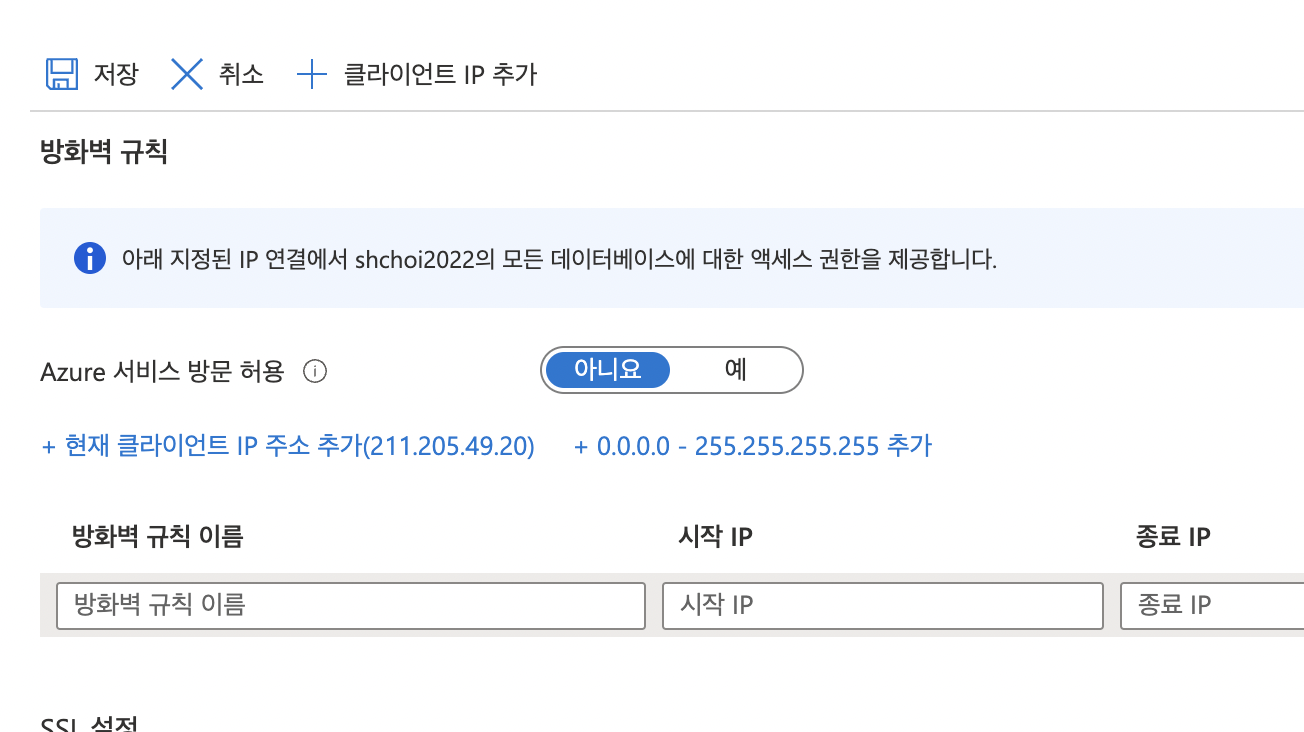
[클라이언트 IP 추가] 버튼을 누른다. 그러면 내 IP가 자동으로 추가된다.
왼쪽 상단의 [저장] 버튼을 눌러 저장한 뒤, 다시 터미널에서 접속 시도해 본다.

접속이 잘 된다.
CREATE USER 'wpuser'@'%' IDENTIFIED BY 'wppass';
CREATE DATABASE IF NOT EXISTS wordpress;
GRANT ALL PRIVILEGES ON wordpress.* TO 'wpuser'@'%';
입력 후 quit 한다.
원격으로 web01에 접속한다.


미리 다운로드 받은 WebPlatformInstaller를 로컬에서 옮긴 뒤, 다운로드 받는다.
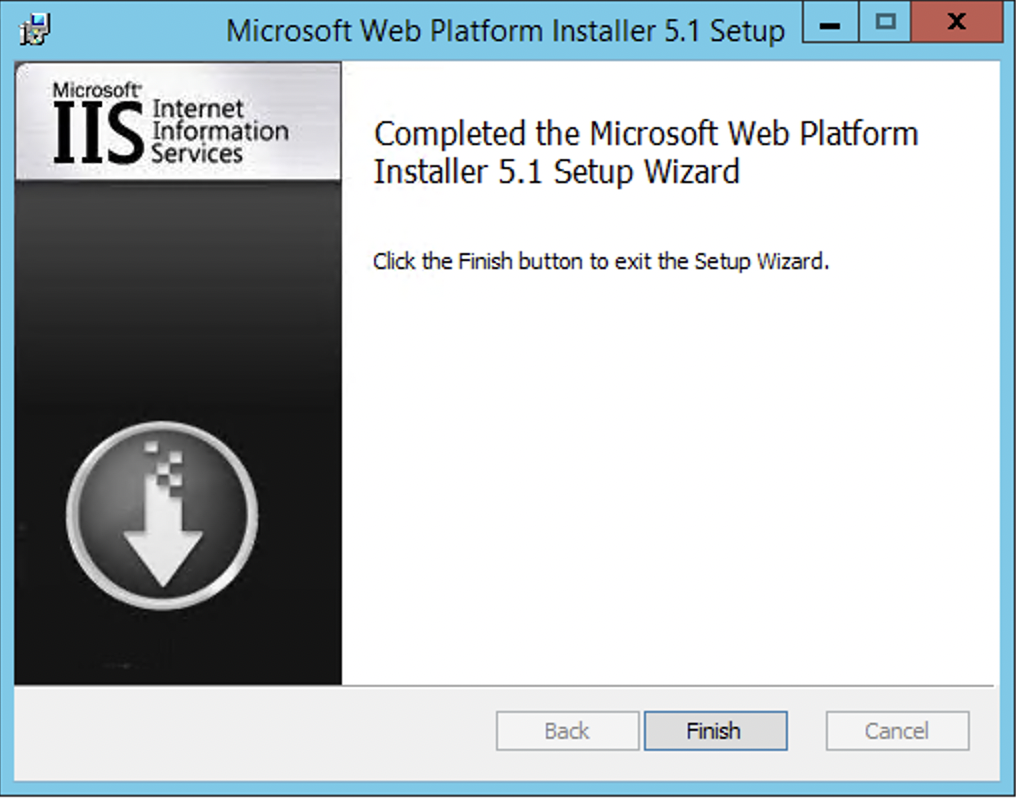
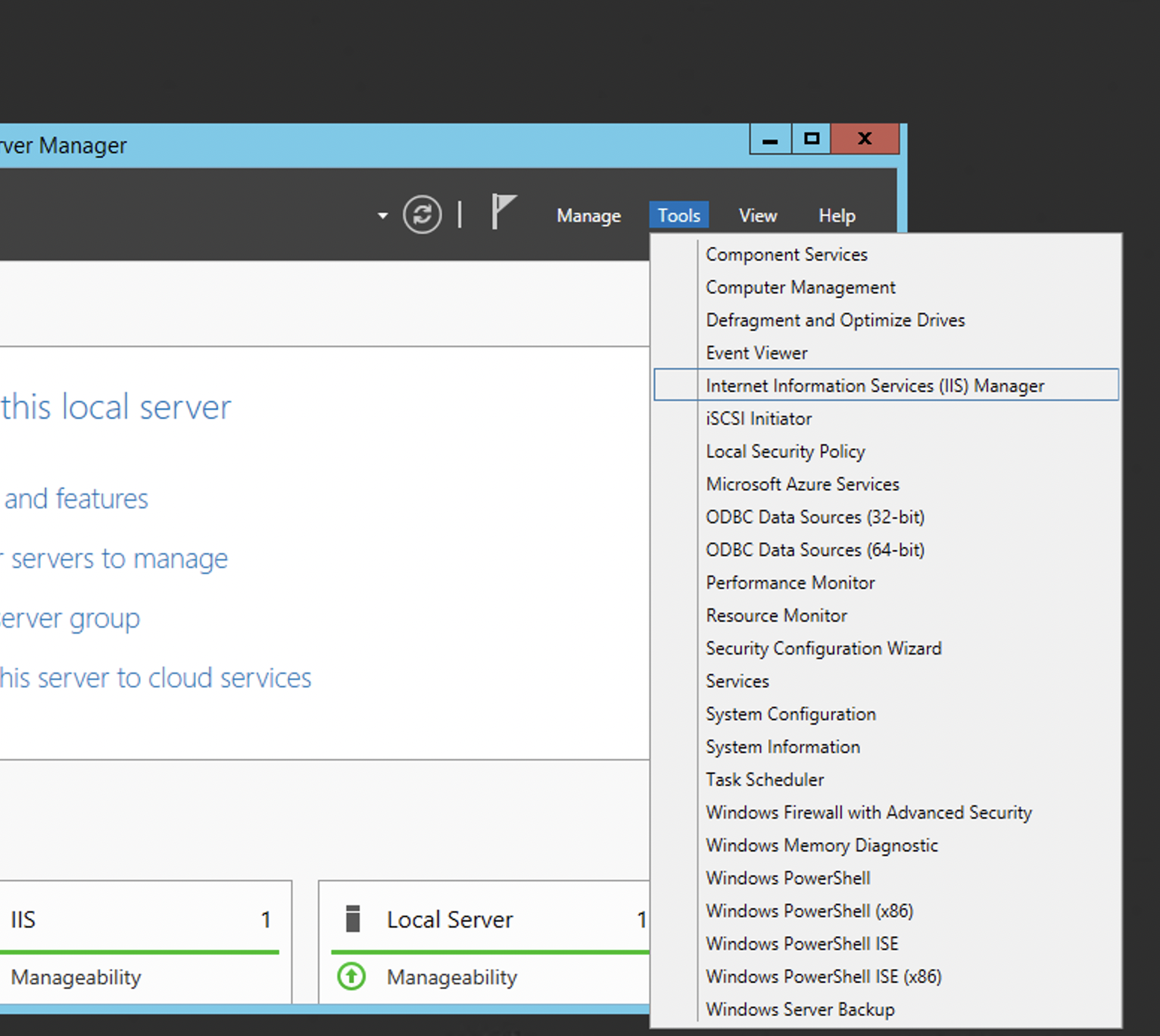
[Tools] - [Internet Information Service(IIS) Manager] 클릭

맨 오른쪽 하단 아이콘 [Web Platform .....] 클릭
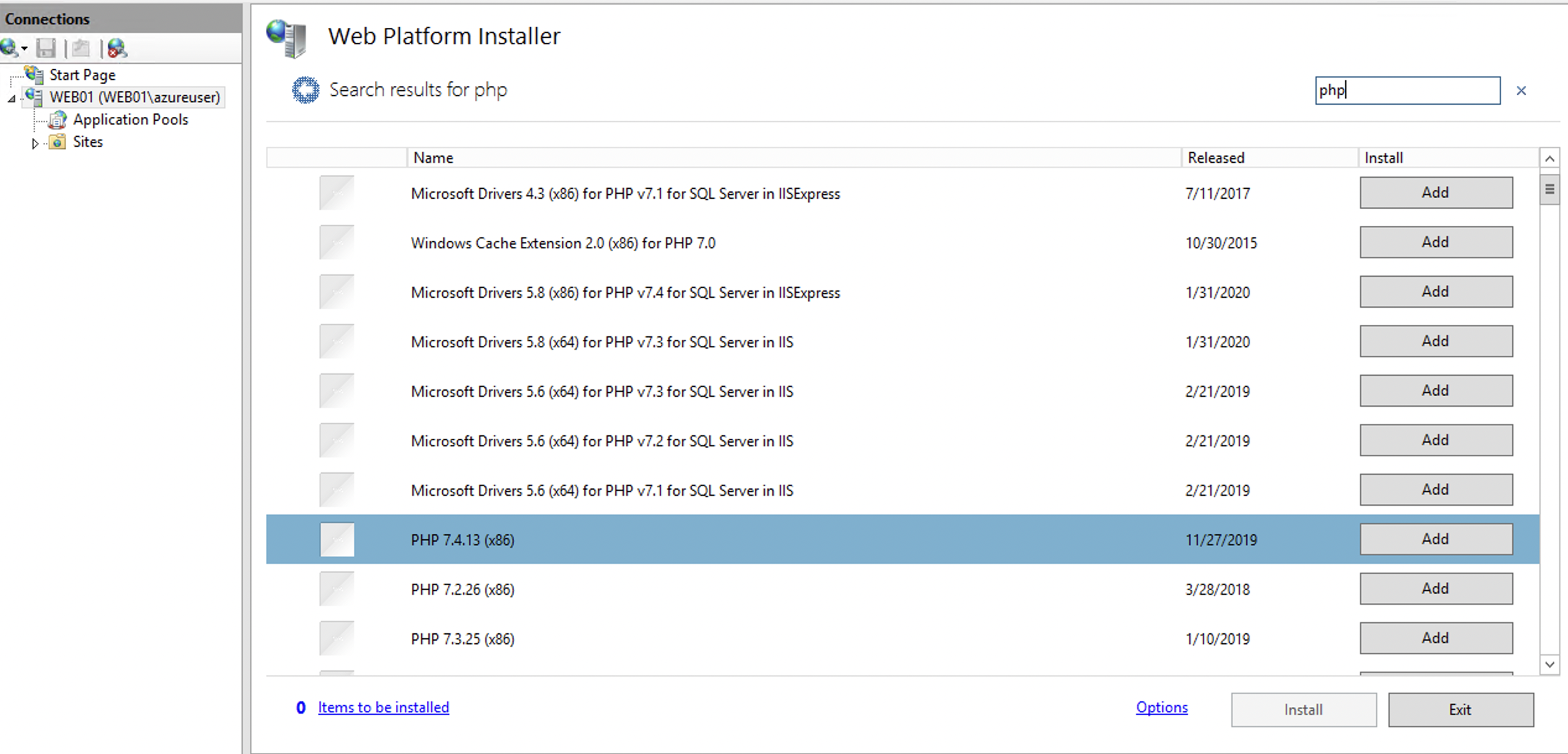
php 검색한 뒤, 7.4.13버전을 Add를 누른 뒤 Install 한다.
wordpress 최신 버전을 zip파일로 다운로드 받는다.
https://ko.wordpress.org/download/
Download
Download WordPress today, and get started on creating your website with one of the most powerful, popular, and customizable platforms in the world.
ko.wordpress.org

zip파일을 Win12로 옮긴 뒤 extract한다.(wwwroot에 wordpress내 파일들이 압축 해제되도록 함)
그리고 해당 도메인으로 접속하면

wordpress 설치 시작 화면이 나온다.

방화벽 규칙에 web01의 ip를 추가한다.

Azure 서비스 방문 허용 - 예
SSL 연결 적용을 -사용 안함
으로 바꾼다.

그리고 Win12에서 wwwroot에 오른쪽마우스 - properties - Security탭 - CREATOR OWNER와 IIS_IUSRS에 allow 체크 후 접속해보면 워드프레스가 잘 접속된다
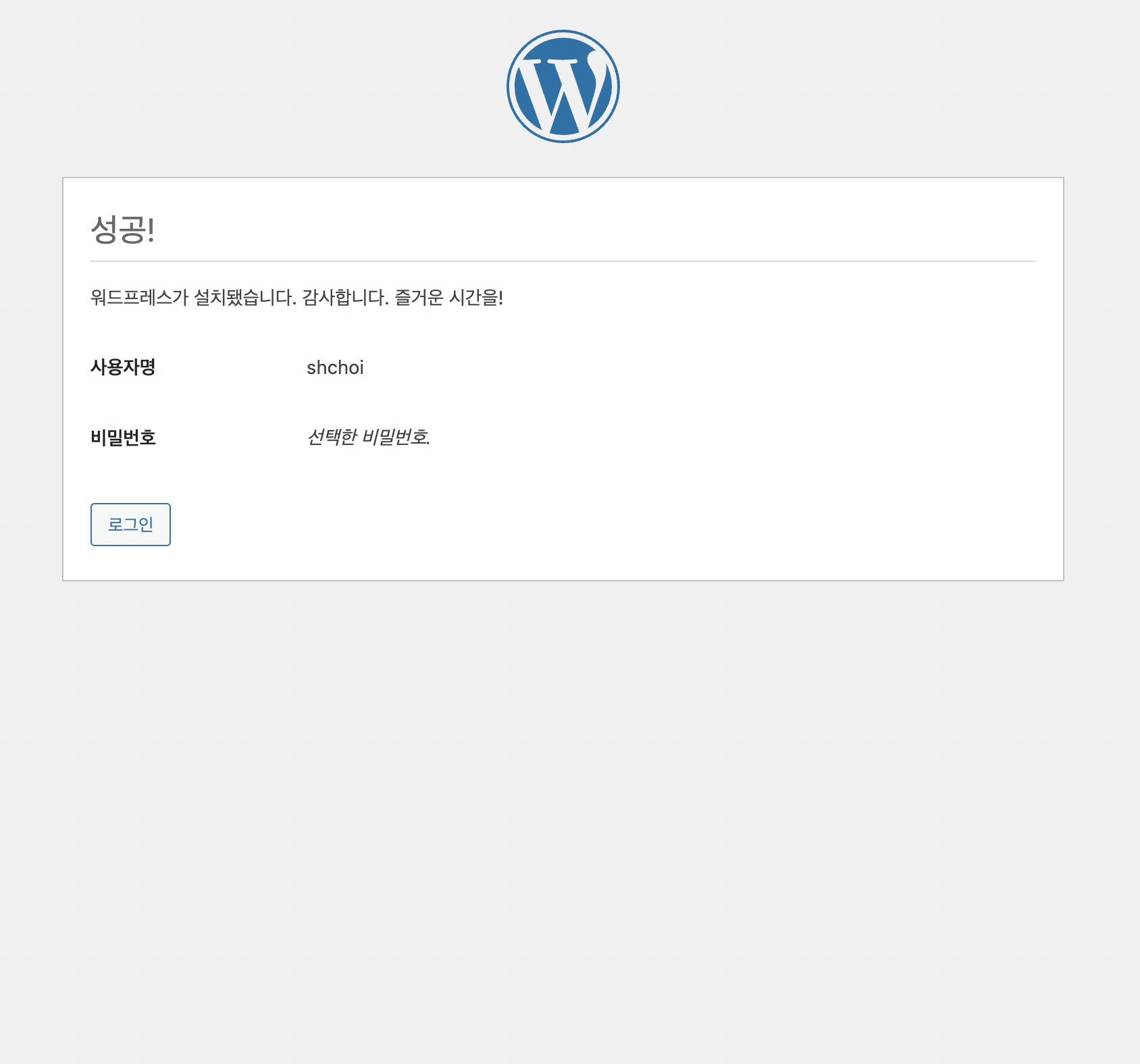
짠
Private Cloud
ESXi > Openstack
Public(Multi) Cloud
AWS > Azure > GCP > Alibaba
'Cloud > Azure' 카테고리의 다른 글
| Azure 실습 3 (0) | 2022.06.07 |
|---|---|
| Azure 시작하기 (0) | 2022.06.02 |